Säulengang restaurieren
Im folgenden Beispiel restaurieren wir einen Säulengang. Wir werden dem Säulengang noch eine Säule hinzufügen.
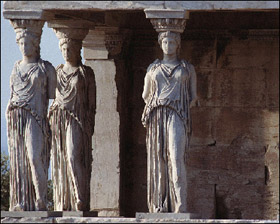
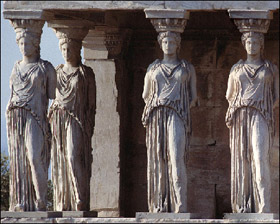
- Schritt 1. Öffnen Sie das Bild in AKVIS MultiBrush.
- Schritt 2. Wählen Sie das Chamäleonpinsel aus
dem Werkzeugpalette indem Sie auf den Knopf
 klicken.
Passen Sie die Größe des Stempels an.
klicken.
Passen Sie die Größe des Stempels an.
- Schritt 3. Aktivieren Sie das Kontrollkästchen Ausgerichtet sodass jedes Mal, wenn Sie den Stempel anwenden, werden die Muster der Reihe nach in Bezug auf die Quellbereich genommen.
- Schritt 4. Wir werden die dritte Säule rechts
klonen. Betätigen Sie die ALT-Taste (Option unter Mac) und
wählen mit der linken Maustaste die Grundlage der Säule.
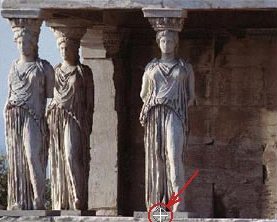
- Schritt 5. Setzen Sie den Mauszeiger auf den Bildteil,
wo Sie die Säule hinzufügen wollen. Das macht nichts wenn Sie die
Säule nicht auf einen Pinselstrich malen können, da das Kontrollkästchen
Ausgerichtet
activiert ist.
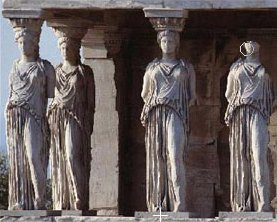
- Schritt 6. Sobald Sie die Maustaste loslassen, ändert AKVIS MultiBrush die Farbskala des klonenden Objekte in Bezug auf das Originalbild.
- Schritt 7. Klicken Sie auf den Knopf
 im Optionsleiste, um das Ergebnisbild zu speichern.