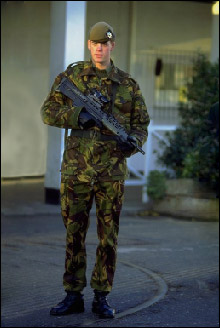
Soldat auf dem Posten
Achtung! AKVIS MultiBrush ist eine neue Version von AKVIS Stamp. Registrierte Benutzer von AKVIS Stamp können AKVIS MultiBrush kostenlos aktivieren (bitte die gleiche Seriennummer benutzen). Die Funktionalität des alten Stamp finden Sie in dem Werkzeug Chamäleonpinsel wieder.
Dieses Beispiel wurde mit der alten Version von AKVIS Stamp erstellt.
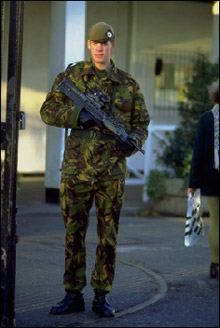
Manchmal sind auf Fotos unnötige Objekte, die zufällig darauf gerieten. Im Foto des Soldaten sind dies zum Beispiel ein Tor und eine Frau.
- Schritt 1. Öffnen Sie das Foto des Soldaten in
einer Bildbearbeitungssoftware.
- Schritt 2. Starten Sie AKVIS Stamp. In Adobe Photoshop wählen Sie den Befehl Filter - AKVIS - Stamp im Menü aus, in Jasc Paint Shop Pro wählen Sie Effects - Plugins- AKVIS - Stamp; und in Corel Photo-Paint benutzen Sie Effects - AKVIS - Stamp.
- Schritt 3. Wählen Sie das Stempelwerkzeug aus dem Menü indem Sie auf den Knopf
 klicken.
Passen Sie die Größe des Stempels an.
klicken.
Passen Sie die Größe des Stempels an.
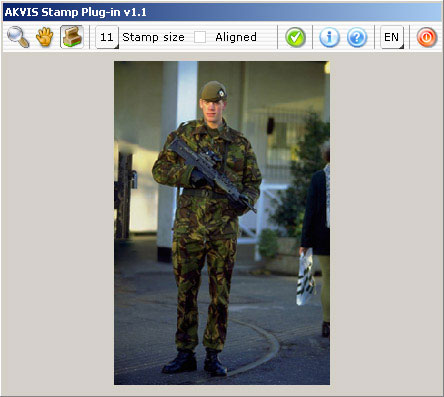
- Schritt 4. Vor allem entfernen wir das Tor.
Das Muster, um das Tor zu ersetzen, wird von dem oberen Teil des Bildes genommen.
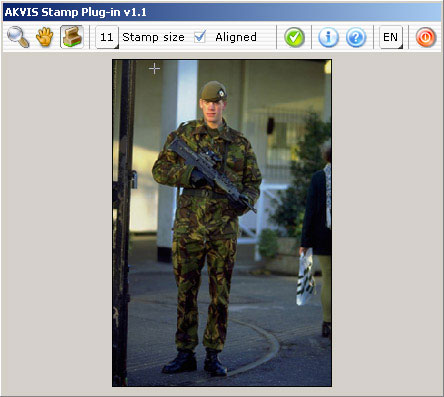
- Schritt 5. Ersetzen wir den oberen Teil des Tores
durch das Muster.
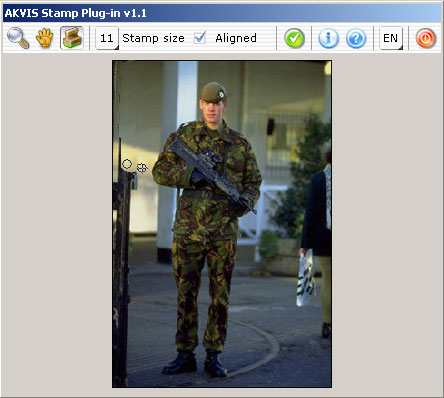
- Schritt 6. Der nächste Quellbereich wird von
dem unteren Teil des Bildes neben dem Tor genommen. Dieses Muster wird uns
helfen, den unteren Teil des Tores zu ersetzen.
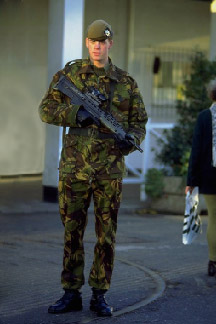
- Schritt 7. Wenn das Tor weggenommen ist, werden
wir das folgende Foto sehen:
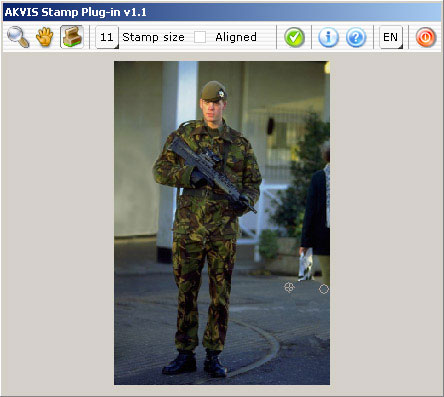
- Schritt 8. Jetzt werden wir die Gestalt der Frau
entfernen. Dazu finden wir ein Muster zum Klonen auf dem Gehsteig und ersetzen
die Beine der Frau durch dieses Muster.
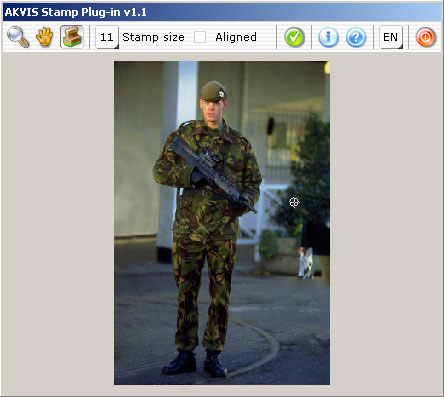
- Schritt 9. Dann werden wir Quellbereich
zum Klonen auf dem Baum finden und die Frau durch dieses Muster ersetzen.
- Schritt 10. Klicken Sie auf den Knopf
 im
Menü, um das Ergebnis der Fotoretusche anzuwenden und das Programmfenster zu
schließen.
im
Menü, um das Ergebnis der Fotoretusche anzuwenden und das Programmfenster zu
schließen.