Postkarte für Osterfest
Achtung! AKVIS MultiBrush ist eine neue Version von AKVIS Stamp. Registrierte Benutzer von AKVIS Stamp können AKVIS MultiBrush kostenlos aktivieren (bitte die gleiche Seriennummer benutzen). Die Funktionalität des alten Stamp finden Sie in dem Werkzeug Chamäleonpinsel wieder.
Dieses Beispiel wurde mit der alten Version von AKVIS Stamp erstellt.
Farbige Ostereier sind eines der Attribute des Osterfestes. Das Ei ist ein Symbol des neuen Lebens und der Fruchtbarkeit. Jahrhundertelang werden Eier gefärbt und als Osterngeschenke gewechselt.
Sie können Ihre eigene Osternpostkarte mit AKVIS Stamp und Corel Painter (oder anderen Bildbearbeitungsprogramme) in einigen Minuten herstellen.
Dazu müssen Sie die folgenden Schritte befolgen:
- Nehmen Sie ein Foto eines mit den Eiern gefüllten Korbes. Wir benötigen auch einige Bilder, die als Quelle für die Verzierung der Eier passen könnten. Der Frühling ist die Zeit der Blumen. Lassen Sie uns Fotos mit Tulpen und einem blühenden Kirschbaum nehmen:


- AKVIS Stamp ist ein gutes Werkzeug für Objektklonen ; leider funktioniert es nur mit einem Bild auf einmal. Um unsere Bilder als Verzierung zu verwenden, müssen wir sie in eine Ebene
mit den Eier setzen.
Zuerst, müssen Sie die Größe des Leinens verändern.
Öffnen Sie das Dialogfeld Canvas Size (Größe des Leinens). In Corel Painter sollten Sie den Befehl Canvas -> Canvas Size... auswählen. Fügen Sie 400 Pixel rechts hinzu. Das Leinen soll groß genug sein, um das Blumenbild zu enthalten. Jetzt sehen wir das folgende Bild:

- Gruppieren Sie die Ebenen (in Corel Painter Layers -> Drop All).
- Rufen Sie AKVIS Stamp-Plugin auf (in Corel Painter: Effects -> AKVIS -> Stamp).
Wählen Sie das Stempelwerkzeug aus und passen Sie die Stempelgroße an.

- Betätigen Sie die ALT-Taste und benutzen den Mauszeiger, um die Quelle für das Klonen zu zeigen.
Verschieben Sie den Cursor auf den Punkt des Eies, in dem Sie die Blume (oder einen Blumenstrauß) setzen möchten. Es macht nichts, wenn Sie nicht den Blumenstrauß in einem Schritt klonen önnen. Wenn das Kästchen Aligned (Ausgerichtet) aktiviert wird, können Sie das Klonen vom Punkt fortfahren, wo Sie untergebracht haben.
- Betätigen Sie die Schaltfläche
 in der Optionsleiste, um das Resultat des Klonen anzuwenden und das Fenster des Plugins zu schließen.
- Dann wiederholen Sie diese Schritte auf dem anderen Bild (Kirschbaum).
- Danach wenden Sie das Werkzeug Crop an, um die unnötigen Bereiche auszuschneiden.
Jetzt haben wir ein Bild von Ostereier:
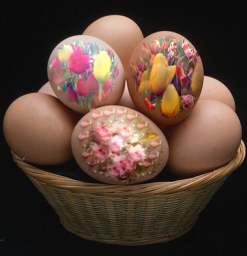
Sie können auch den Hintergrund mit anderen Eier verzieren (oder den Hintergrund durch das Verschieben des Korbes in ein neues Bild überzutragen) und fügen Sie eine Beschriftung hinzu.
Fröhliche Ostern zu Ihnen und zu Ihrer Familie!