Ein gescanntes Foto
Achtung! AKVIS MultiBrush ist eine neue Version von AKVIS Stamp. Registrierte Benutzer von AKVIS Stamp können AKVIS MultiBrush kostenlos aktivieren (bitte die gleiche Seriennummer benutzen). Die Funktionalität des alten Stamp finden Sie in dem Werkzeug Chamäleonpinsel wieder.
Dieses Beispiel wurde mit der alten Version von AKVIS Stamp erstellt.
Das Beispiel wurde von Victor Lushnikov erstellt.
Sogar heute verlieren klassische schwarz-weißen Fotos nicht an Bedeutung. Moderne Techniken der digitalen Bildbearbeitung bieten dem Photographen allerdings mehr Möglichkeiten. Leider kann die Digital ICE-Technologie, die Kratzer, Staub, Fingerabdrücke entfernt, nicht bei alten schwarz-weißen Filmen angewendet werden. Diese Filme enthalten Silber, daher funktioniert Digital ICE nicht.
Im Fall der silberhaltigen Filme müssen wir Staub, Fingerabdrücke, Haar und Kratzer manuell entfernen. Sie können AKVIS Stamp anwenden, um ein tadelloses Resultat bei schwarz-weißen Filmen zu erhalten.
Unten sehen wir ein solches Foto, aufgrund der verkleinerten Darstellung kann man die Defekte aber nicht sehen.

Das Foto ist mit zahlreichen Kratzern bedeckt. AKVIS Stamp erlaubt es, die Kratzer zu entfernen, indem es die beschädigten Teile des Bildes durch intakte ersetzt. Im Gegenteil zu anderen Klonwerkzeugen, passt AKVIS Chameleon das eingesetzte Objekt dem Hintergrund an, sodass die Farbskala des Objektes mit dem Hintergrund des Bildes harmonisiert.
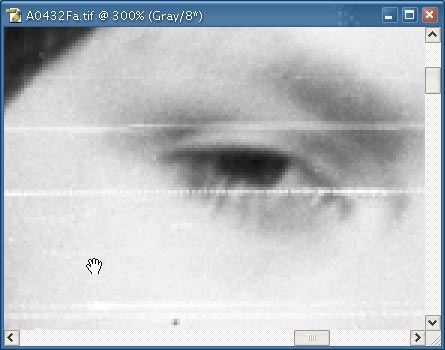
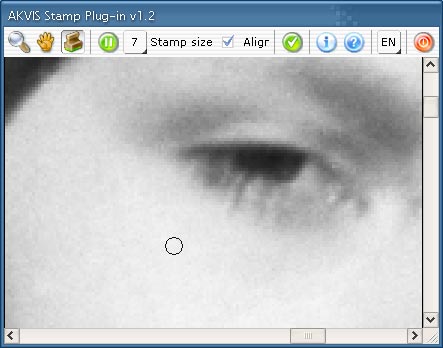
Unten ist es ein Ausschnitt des schwarz-weißen Fotos vor und nach der Bearbeitung mit AKVIS Stamp zu sehen.
|
| Kratzer auf dem ursprünglichen Foto |
|
| Der gleiche Ausschnitt, nach Anwendung von AKVIS Stamp |
Um ein gescanntes Foto mit AKVIS Stamp zu bearbeiten, folgen Sie der Anweisung:
- Schritt 1. Öffnen Sie das Schwarz-Weiß-Bild in Ihrem Bildbearbeitungsprogramm.
- Schritt 2. Rufen Sie AKVIS Stamp auf.
- Schritt 3. Ändern Sie die Grösse des Bildes, so dass die
Kratzer sichtbar werden.
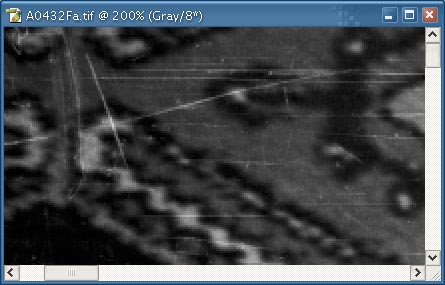
- Schritt 4. Wählen Sie das Stempelwerkzeug aus der Werkzeugpalette und passen Sie seine Größe an.
- Schritt 5. Setzen Sie den Quellbereich an. Dafür wählen Sie einen Bereich zum Klonen mit der linken Maustaste indem Sie die ALT-Taste (Option unter Mac) gedrückt halten.
- Schritt 6. Zeichnen Sie die Kratzer mit dem Stempelwerkzeug nach, achten Sie dabei auf die Position des geklonten Bereiches.
- Schritt 7. Wiederholen Sie die Schritte 5 und 6, bis alle Kratzer übermalt sind.
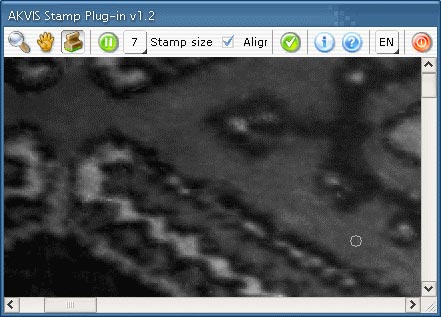
- Schritt 8. Betätigen Sie die Schaltfläche
 in der Werkzeugpalette,
um das Resultat der Retusche anzuwenden.
in der Werkzeugpalette,
um das Resultat der Retusche anzuwenden.