Как изменить настройки программы AKVIS LightShop


Введите свой e-mail — подпишитесь на новости от AKVIS:
 
 
  Программы     Скачать     Магазин     Учебник     Поддержка     О Компании      Кабинет пользователя
en  fr  de  es  pt  it  jp  ru    
 

Учебник: AKVIS LightShop

Настройки программы


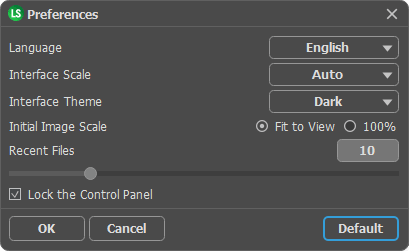
В диалоговом окне Настройки программы задаются настройки качества отрисовки элементов и свечения, указывается папка для сохранения пресетов, выбирается режим для визуализации перемещения свечения и др.


Выберите папку для своих пресетов (Set Folder for User Presets)
По умолчанию все созданные свечения сохраняются в папку Documents and Settings\User\Application Data\AKVIS LLC\LightShop\Presets на Windows и в Users/USERNAME/Library/Application Support/AKVIS LLC/LightShop/Presets на Macintosh. В списке пресетов отображаются только те свечения, которые хранятся в этой папке. Для того чтобы указать другую папку, нажмите на кнопку Обзор... (Browse) и выберите нужную папку или создайте новую в диалоговом окне Обзор папок.


Сглаживание краев (Antialiasing)
Флажок Сглаживание краев включает или отключает сглаживание краев свечения. Если этот флажок снять, то можно получить грубые, «ступенчатые» края, особенно на лучах и элементах с жесткими краями. Хотя сглаживание всегда увеличивает время отрисовки свечения.


Непрерывное перемещение (Continuous rendering)
В программе предлагается 2 режима перемещения свечения в Окне изображения:
- 1 режим - сначала перетаскивается только рамка, а само свечение перемещается на новое место только тогда, когда для рамки уже определено положение. В таком режиме не тратится время на отрисовку промежуточных положений свечения. Для перемещения свечения в этом режиме необходимо чтобы флажок Непрерывное перемещение был снят.
- 2 режим
– свечение перемещается одновременно с рамкой. Но на больших фотографиях перемещение в таком режиме влияет на производительность компьютера. Для включения этого режима необходимо выставить флажок Непрерывное перемещение.


Загрузить только выделение (для плагина) (Load only selection)
Если перед запуском плагина AKVIS LightShop на изображении было выполнено выделение, то при выставленном флажке Load only selection в плагин будет загружено не все изображение целиком, а только его прямоугольная часть, включающая в себя это выделение. Это позволяет экономить ресурсы компьютера, так как не требуется отрисовывать изображение целиком (особенно если оно большое).


Автоматически применять изменение Размера/Угла (Autorun after Scale/Angle change)
Если флажок Автоматически применять изменение Размера/Угла выставлен, то изменение параметров Размер (Scale) и Угол поворота (Angle) применяются к свечению автоматически. Если флажок не выставлен, то для того чтобы увидеть изменение размера и угла, необходимо каждый раз нажимать на кнопку Отобразить свечение в Окне изображения. Это удобно в том случае, если изображение большое и свечение на нем большого размера, так как в этой ситуации автоматическое обновление сказывается на производительности компьютера.


Размеры области расчета (Outer rectangle size)
С помощью опции Размеры области расчета задаются размеры области расчета эффекта. Значение 100% соответствует Области предварительного просмотра (справа от дерева элементов). Если при создании свечения края некоторых элементов вышли за пределы этой Области предварительного просмотра, то при наложении свечения на изображение они будут обрезаны. Для того чтобы этого не происходило, для опции Размеры области расчета задано значение 120%, т.е. область расчета увеличена на 20%. Чаще всего этого увеличения бывает достаточно.
Если же при наложении свечения на изображение его края все же обрезаются, то это значение необходимо еще немного увеличить и снова нажать кнопку Отобразить свечение в Окне изображения. Чрезмерное увеличение этого значения замедляет процесс отрисовки свечения.


Работа с программой Работа с программой
   — Рабочая область программы — Рабочая область программы
   — Применение свечения к изображению  — Применение свечения к изображению
   — Редактирование свечения — Редактирование свечения
   — Создание нового свечения — Создание нового свечения
   — Общие параметры свечения  — Общие параметры свечения
   — Настройки программы — Настройки программы
   — Пресеты — Пресеты
Элементы и их параметры  Элементы и их параметры
   — Шар — Шар
   — Кольцо — Кольцо
   — Лучи — Лучи
   — Линия — Линия
   — Частицы — Частицы
   — Остроконечная звезда — Остроконечная звезда
   — Лучевая звезда — Лучевая звезда
   — Вспышка света — Вспышка света
Модификаторы Модификаторы
   — Масштаб — Масштаб
   — Поворот — Поворот
   — Перемещение — Перемещение
   — Цветок — Цветок
   — Звезда — Звезда
   — Спираль — Спираль
   — Вырезание — Вырезание
   — Фрактал — Фрактал
   — Инферно — Инферно
Примеры Примеры
   — Гром и молния! Как изменить погоду — Гром и молния! Как изменить погоду
   — Салют над городом — Салют над городом
   — Созвездие Петуха — Созвездие Петуха
   — Фантастический коктейль — Фантастический коктейль
   — Снежный салют: с Новым Годом! — Снежный салют: с Новым Годом!
   — Пожар в замке — Пожар в замке
   — Тысячи огней Канзаса — Тысячи огней Канзаса
   — Светящиеся цветы — Светящиеся цветы


в начало страницы


   Политика безопасности | Карта сайта | Поиск по сайту    
   Контакты | Twitter | Facebook | YouTube Channel    
| English  |Français  |Deutsch  |Español  |Português  |Italiano  |日本語  | Pусский  | © 2004-2012 Компания "АКВИС". Все права защищены.