Световые эффекты
Световые эффекты — программа для создания световых эффектов. С помощью неё можно получить разнообразные свечения, добавить на изображение лучи, ореолы, вспышки, нанести блики на объекты и т.п.
В программу встроен набор предустановок АКВИС — готовых свечений, которые можно по желанию изменять. Все эффекты программы находятся на панели Эффекты.
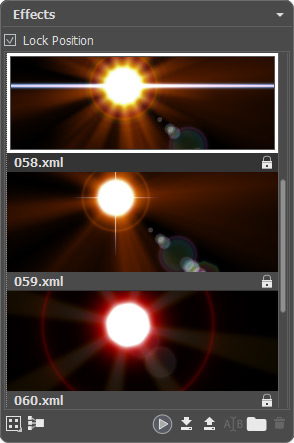
Панель Эффекты
В нижней части панели расположены кнопки для работы с эффектами.
При нажатии кнопки  откроется выпадающее меню, в котором можно выбрать способ отображения эффектов: мелкие или крупные иконки.
С помощью кнопки  можно свернуть все раскрытые группы.
Чтобы добавить на изображение выбранный эффект, нужно нажать кнопку  или сделать двойной клик мышью. Если активировать чекбокс Запомнить позицию, то все применяемые эффекты будут появляться в том месте и того размера, которые заданы инструментом Трансформация
  .
.
Для сохранения созданного эффекта необходимо нажать кнопку  . В открывшемся диалоговом окне выбрать группу, в которую добавится эффект, а также каталог для сохранения и имя файла.
Чтобы импортировать в программу новые эффекты с диска, необходимо нажать кнопку  и выбрать нужные файлы в формате XML.
Для создания новой группы необходимо нажать кнопку  .
.
Чтобы переименовать выбранный световой эффект или группу эффектов, нужно нажать кнопку  и вместо прежнего имени ввести новое.
Для удаления выбранного эффекта или группы необходимо нажать кнопку  . Также можно перетащить выбранный световой эффект на иконку корзины или нажать клавишу Delete.
Примечание. Эффекты и группы, отмеченные значком  , не могут быть перезаписаны, переименованы или удалены.
Все кнопки продублированы в контекстном меню соответствующими командами. Меню вызывается щелчком правой кнопки мыши на панели Эффекты.
Обратите внимание на готовые к использованию световые эффекты, доступные в программе Световые эффекты:
                                                                                                                                                     |
Световые эффекты v. 8.1 - Попробовать бесплатно
