Graphic software for Windows Mac graphic software
Введите свой email для подписки на рассылку новостей от AKVIS:
 
  
  Программы     Скачать     Магазин     Учебник     Поддержка     О Компании
en  fr  de  es  pt  it  jp  ru    
 

Учебник: AKVIS Decorator

Работа с программой


Предлагаем вам посмотреть обучающий ролик по работе с плагином AKVIS Decorator. Здесь показан весь процесс наложения текстуры на объект с комментариями: запустить (flash-ролик, 3,8 Мб).


Для того чтобы на изображении залить какой-либо объект текстурой или изменить его цвет с помощью плагина AKVIS Decorator, необходимо выполнить следующие действия:

  • Шаг 1. Открыть в графическом редакторе изображение.
    Исходная фотография авто
  • Шаг 2. Выделить на изображении объект, на который будет накладываться текстура. Выделять можно любым инструментом выделения вашего графического редактора, главное чтобы выделение было точным.
    Выделение автомобиля в Photoshop
  • Шаг 3. Вызвать плагин AKVIS Decorator. Для этого в Adobe Photoshop необходимо выбрать пункт меню Filter – AKVIS – Decorator; в Paint Shop Pro выбрать пункт меню Effects – Plugins - AKVIS – Decorator; а в программе Corel PHOTO-PAINT - пункт меню Effects – AKVIS – Decorator.
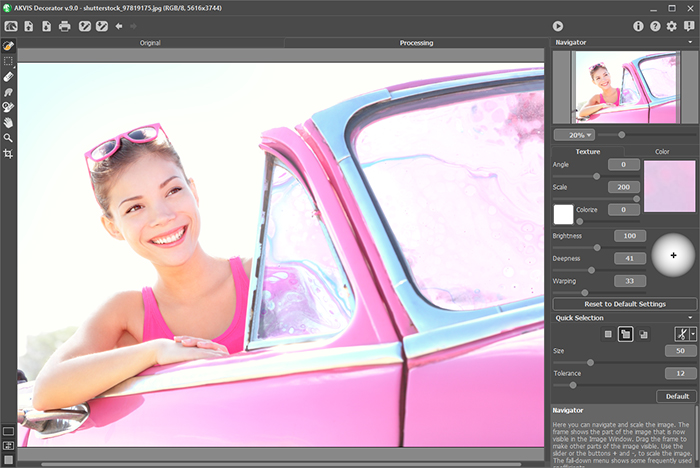
    Окно плагина AKVIS Decorator
  • Шаг 4. На выделенный объект можно наложить текстуру или просто перекрасить в другой цвет. Поэтому следующим шагом необходимо выбрать текстуру или цвет.


    Выбор текстуры

    Текстура выбирается из Библиотеки текстур. Для открытия Библиотеки необходимо дважды щелкнуть левой кнопкой мыши по квадрату с текстурой.

    Текстура и ее настройки

    В комплекте с плагином поставляется Библиотека с большим количеством текстур. Все текстуры в Библиотеке текстур разделены на группы, например, Камень, Ткань, Цветы. Для выбора текстуры необходимо сначала выбрать в дереве группу, а затем выбрать текстуру двойным щелчком левой кнопки мыши.

    Вы можете также использовать свои текстуры. Для этого их необходимо сначала подготовить: размер текстуры должен быть 100 на 100 пикселей, текстура должна быть сохранена в формате jpg с высоким (High) или максимальным (Maximum) качеством в любую папку на вашем компьютере.

    Для того чтобы загрузить эту текстуру в AKVIS Decorator, необходимо открыть Библиотеку текстур, нажать на кнопку Открыть папку с текстурами и выбрать текстуру в диалоговом окне Open.

    Для того чтобы вернуться из Библиотеки текстур, не выбирав текстуры, необходимо нажать на кнопку Закрыть Библиотеку без выбора текстуры.

    Библиотека текстур

    У выбранной текстуры можно изменить угол поворота, масштаб и цвет.

    • Угол (Angle). Параметра задается угол поворота текстуры. Угол поворота может быть задан в диапазоне от 0 до 360 градусов, текстура поворачивается против часовой стрелки.
      Угол = 0 Угол = 45 Угол = 90
      Угол = 0 Угол = 45 Угол = 90
    • Масштаб (Scale). Параметр задает масштаб узора текстуры. По умолчанию масштаб текстуры равен 100%. Если для этого параметра задать значение меньше 100%, то размер узора на текстуре уменьшится, а если задать значение больше 100%, то размер узора на текстуре увеличится.
      Масштаб = 50 Масштаб = 100 Масштаб = 155
      Масштаб = 50 Масштаб = 100 Масштаб = 155
    • Цвет (Color). С помощью этого параметра можно изменить цвет выбранной текстуры. Изменяется при этом только цвет, яркость и насыщенность пикселей остаются такими же как на исходной текстуре.
      Исходный цвет Задан синий цвет Задан розовый цвет
      Исходный
      цвет
      Задан синий
      цвет
      Задан розовый
      цвет

      Для изменения цвета текстуры необходимо сначала выставить флажок рядом с цветовой пластиной, затем щелкнуть по пластине и выбрать цвет из Стандартного диалога выбора цвета.

      Изменение цвета текстуры

    Если для выбранной текстуры были изменены какие-либо из параметров, то для того чтобы эти изменения применились к выбранной текстуре, необходимо нажать на кнопку Сгенерить.


    Выбор цвета

    Если вы не хотите накладывать на объект текстуру, а просто хотите изменить его цвет, то для этого необходимо переключиться в закладку Color на Панели настроек и выбрать цвет.

    Закладка Цвет

    Цвет может быть выбран из Палитры цветов, из Стандартного диалога выбора цвета или с исходного изображения.

    Для выбора цвета из Палитры цветов достаточно просто щелкнуть левой кнопкой мыши по любому цвету в палитре. Выбранный цвет будет показан в цветовом прямоугольнике справа.

    Стандартный диалог выбора цвета открывается по двойному щелчку по цветовому прямоугольнику справа от палитры.

    Стандартный диалог выбора цвета

    Кроме того, цвет может быть выбран с исходного изображения, для этого достаточно щелкнуть левой кнопкой мыши с нажатой клавишей Ctrl (Command на Macintosh) в любой точке исходного изображения.

    Над цветовым прямоугольников в закладке Color расположена мини-палитра Дополнительные цвета, в которой можно хранить понравившиеся или часто используемые цвета. Для того чтобы сохранить цвет в мини-палитру, необходимо просто перетащить этот цвет с цветового прямоугольника на любую из ячеек этой мини-палитры (даже если эта ячейка уже занята). Для выбора цвета из мини-палитры достаточно щелкнуть по этому цвету левой кнопкой мыши. Удалить цвет можно щелчком правой кнопки мыши.

  • Шаг 5. Нажать на кнопку Наложить текстуру, чтобы наложить текстуру или цвет на выделенный объект. Результат наложения будет показан в закладке После (After).
    Текстура наложилась на выделенный объект
  • Шаг 6. Отрегулировать значения параметров наложения.
    • Яркость (Brightness). С помощью этого параметра можно изменить яркость исходного изображения. Это необходимо в том случае, если требуется наложить светлую текстуру (цвет) на темный объект или, наоборот, темную текстуру (цвет) на светлый объект. В первом случае значение параметра Яркость необходимо увеличивать, а во втором случае – уменьшать. При значении параметра равном 100%, результирующая яркость пикселей определяется яркостью пикселей исходного изображения.
      Яркость = 60
      Яркость = 60
      Яркость = 100
      Яркость = 100
      Яркость = 140
      Яркость = 140
    • Объем (Deepness). Параметр влияет на распределение света и тени на изображении. Если значение параметра равно 0, то тени, складки и градиенты игнорируются, в результате объект получается плоским. Чем значение параметра больше, тем распределение света и тени становится все более выраженным, объект приобретает объем. Но излишнее увеличение этого параметра может привести к появлению на объекта засвеченных и излишне затемненных участков.
      Объем = 5
      Объем = 5
      Объем = 40
      Объем = 40
    • Искривление (Warping). Параметр задает степень искривления текстуры. При значении 0 искривлений нет совсем, чем больше значение параметра, тем искажение текстуры сильнее.
      Искривление = 5
      Искривление = 5
      Искривление = 80
      Искривление = 80
    • Местоположение источника света. С помощью крестика на шаре задается вероятное расположение источника света при съемке фотографии. Положение источника света влияет на искривление текстуры.
      Местоположение источника света

    Результат изменения любой из настроек отображается в Окне изображения только после нажатия на кнопку Наложить текстуру.

  • Шаг 7. Если результат не устраивает, то продолжить настройку параметров и снова нажать на кнопку Наложить текстуру.
  • Шаг 8. После завершения процесса редактирования нажать кнопку Применить результатдля применения результатов. После этого остается только снять выделение.
    Машина с новым кузовом
 
Работа с программой Работа с программой
Игра с цветом и фактурой одежды Игра с цветом и фактурой одежды
Эксперименты в интерьере Эксперименты в интерьере
Такие разные чайники Такие разные чайники
Камбоджийский барельеф Камбоджийский барельеф
Превращение в инопланетянина Превращение в инопланетянина
Показ моделей Показ моделей
Игрушки на траве Игрушки на траве
Снежная королева Снежная королева
Patchwork - лоскутная мозаика Patchwork - лоскутная мозаика


   Политика безопасности | Карта сайта | Поиск по сайту | English  | Français  | Deutsch  | Español  | Português  | Italiano  | 日本語  | Pусский  | © 2004-2008, Компания "АКВИС". Все права защищены.