Изменение цвета одежды
В данном примере мы покажем, как на цветной фотографии изменить цвет одежды. Таким же образом можно поменять цвет любого объекта на цветном изображении.
-
Шаг 1. Откроем изображение в программе Раскрашивание ИИ.

-
Шаг 2. Переключимся в режим Стандарт. Розовую футболку будем перекрашивать в синий цвет, а белую блузку - в бежевый. Для этого сначала выберем в Палитре цветов синий цвет и инструментом Карандаш
 обведем розовую футболку по контуру, затем выберем бежевый цвет и обведем белую блузку также по контуру.
-
Шаг 3. После этого выберем на Панели управления инструмент Защищающий карандаш
 и вокруг футболки и блузки нарисуем замкнутый контур. В этом случае контур как бы замыкается за пределами изображения, т.е. между контуром и краем изображения не должно быть зазоров.
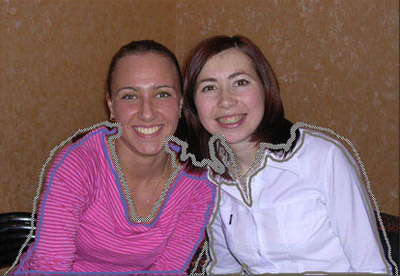
-
Шаг 4. Нажмем на кнопку
 и посмотрим на результат в закладке После. Розовая футболка стала синей, а белая блузка перекрасилась в бежевую.



Раскрашивание ИИ v. 15.7 - Попробовать бесплатно
