Clone
A ferramenta Clone  consegue clonar um pedaço de uma imagem de um local noutro enquanto mantém a paleta de cor original, sombras, texturas, iluminação e outras características da parte clonada. Pressione S para acesso rápido a esta ferramenta.
Para clonar um objeto, primeiro selecione a área a ser clonada - mantendo pressionando Alt (Option no Mac), e clicando na área a partir da qual o clone será tirado. Clique com o botão esquerdo para aplicar o clone. Quando você clicar com o botão esquerdo um cursor em forma de cruz aparecerá sobre a imagem-fonte, identificando o fragmento original.
Os parâmetros da ferramenta serão mostrados em uma caixa flutuante sobre uma imagem (clicando com o botão direito do mouse) e também no Painel de ajustes. Para alterar o valor de um parâmetro, ajuste o controle deslizante ou entre um valor numérico na caixa próxima ao parâmetro e pressione Enter (Mac: Return).
- Tamanho (1-1000). O diâmetro máximo (em pixels) da fonte usada para a clonagem.
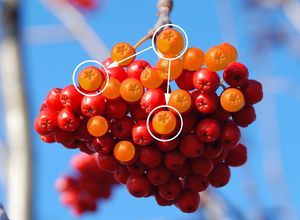
- Dureza (0-100). O grau de indefinição das bordas do fragmento. Quanto mais alto o valor do parâmetro, menor a interação da borda com o fundo. Próximo dos 100%, a borda entre o fragmento e a imagem será mais distinta; em valores mais baixos a transição entre tais áreas será mais suave.
-
Modo de mistura. Define como como o fragmento clonado se mistura com o fundo. O programa propõe 16 modos de mistura.
Clonagem com diferentes modos de mistura 

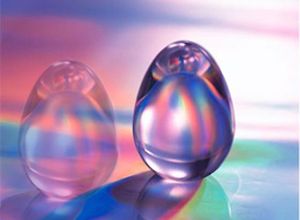
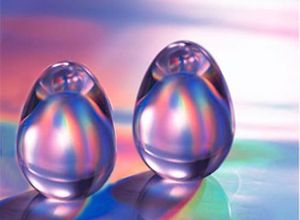
Modo: Normal Modo: Sobreposição - Opacidade (1-100). A opacidade do fragmento em relação ao fundo. Este parâmetro ajusta a opacidade do fragmento no local onde este for estampado: em valores mais baixos, o fragmento é mais transparente e sua interação com o fundo é maior.
- A caixa de seleção Alinhado determina como o fragmento é clonado. Quando a caixa é ativada, um clone único será criado utilizando-se informação em torno da fonte selecionada: neste caso, cada vez que o botão esquerdo do mouse é pressionado um clone será criado a partir da área relevante. Quando desativada, a cada vez que o botão do mouse é solto o cursor retorna à fonte, e novos clones são criados desta mesma área.
Métodos de clonagem 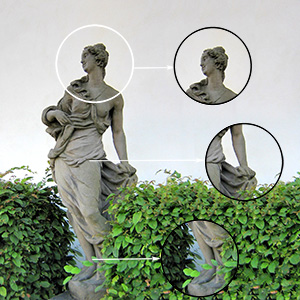
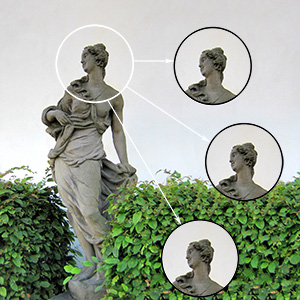
Caixa de seleção "Alinhado" ativada Caixa de seleção "Alinhado" desativada - Ativando a caixa Espelhar horizontalmente permite espelhar o clone ao longo do eixo x, ou seja, trocando os lados esquerdo e direito.
-
Ativando a caixa Espelhar verticalmente permite espelhar o clone ao longo do eixo y (de cabeça para baixo).
Espelhando o clone 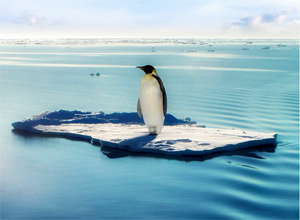
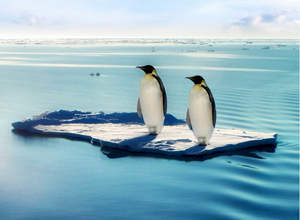
Imagem original Utilizando a ferramenta Clone 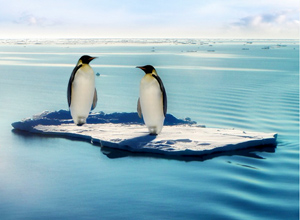
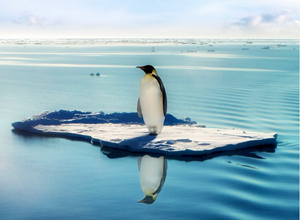
Espelhar horizontalmente Espelhar verticalmente -
Escala (20-400%). O tamanho do clone em relação ao fragmento original.
Escalando o clone 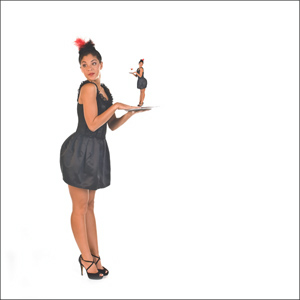

Escala = 20% Escala = 110%
| Clonando frutas vermelhas com clone do mesmo diâmetro | |
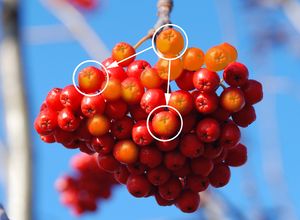 |
 |
| Dureza = 30% | Dureza = 100% |
| Clonando ovos de vidro (exemplo por Gun Legler) | |
 |
 |
| Opacidade do clone = 40% | Opacidade do clone = 100% |