Saturare l'immagini in AKVIS MultiBrush


Inserisci la tua e-mail per essere informato delle novità:
 
 
  Prodotti     Download     Online Store     Tutorial     Supporto     Chi siamo      Account dell'utente
en  fr  de  es  pt  it  jp  ru    
 

Tutorial: AKVIS MultiBrush

Saturare


Lo strumento Saturare regola l'intensità dei colori dell'immagine cambiando la saturazione ed il contrasto dei pixel vicini. Premere L per passare rapidamente tra gli strumenti Schiarire, Scurire e Saturare.

Lo strumento lavora in due modalità:

  • Saturazione — per intensificare i colori;
  • Desaturazione — per togliere intensità ai colori, questa opzione permette anche di trasformare alcune aree delle immagini in bianco e nero, mantenendone altre colorate.
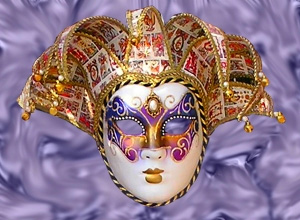
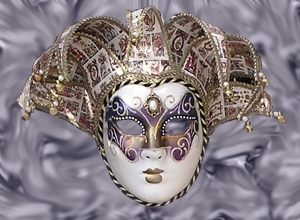
    Saturazione Desaturazione
    Modalità "Saturazione" Modalità "Desaturazione"


I parametri dello strumento verranno mostrati in una finestra fluttuante facendo clic con il tasto dx del mouse sull’immagine ed anche nel Pannello impostazioni (se questa opzione è selezionata nelle Preferenze).

Per modificare il valore di un parametro regolare il dispositivo di scorrimento oppure immettere un valore numerico nel campo accanto al parametro e premere Invio (Enter) su Windows o Ritorno (Return) su Macintosh.

  • Diametro (1-500). Imposta la larghezza dello strumento (in pixel).
  • Durezza (0-100). Il parametro modifica il grado di sfumatura dei bordi esterni dello strumento (in percentiale). Più alto è il valore più evidenti e netti sono i bordi dell’area modificata, a valori bassi il confine tra le due aree è molto soft.

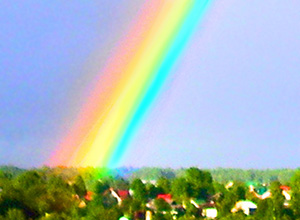
    Influenza del parametro Durezza su un arcobaleno
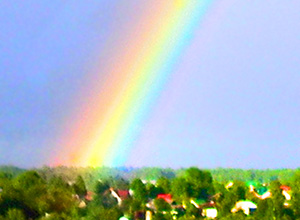
    Durezza = 10% Durezza = 85%
    Durezza = 10% Durezza = 85%

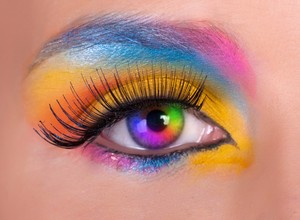
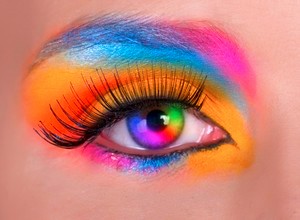
  • Forza (1-100). Questo parametro regola il grado di intensità dei colori nell’area trattata (in percentuale). Più alto è il valore maggiore è il cambiamento.

    Saturazione dei fiori (decoupage di Irene Briz)
    Forza = 10% Forza = 10%
    Forza = 10% Forza = 80%

Per saturare\desaturare alcune aree di un'immagine in linea retta specificare il punto di partenza facendo clic con il tasto sinistro del mouse, quindi, tenendo premuto il tasto Maiusc (Shift), spostare il cursore sul punto desiderato e rilasciare il tasto Maiusc. Se Maiusc viene mantenuto premuto si creeranno continuamente nuove linee di saturazione\desaturazione in ciascun punto in cui il mouse è stato cliccato.

 
Come funziona Come funziona
   — Area di lavoro — Area di lavoro
   — Come usare il programma — Come usare il programma
   — Creare una nuova immagine — Creare una nuova immagine
   — Preferenze — Preferenze
   — Tasti rapidi — Tasti rapidi
Schede Schede
   — Barra degli strumenti — Barra degli strumenti
   — Colore — Colore
   — Campioni — Campioni
   — Storia — Storia
   — Livelli — Livelli
   — Canali — Canali
Pennelli standard Pennelli standard
   — Pennello colore — Pennello colore
   — Matita colore — Matita colore
   — Spray — Spray
   — Gomma — Gomma
   — Pennello storia — Pennello storia
   — Timbro clona — Timbro clona
   — Pennello camaleonte — Pennello camaleonte
   — Sfocatura — Sfocatura
   — Nitidezza — Nitidezza
   — Sbavatura — Sbavatura
   — Schiarire — Schiarire
   — Scurire — Scurire
   — Saturare — Saturare
Pennelli artistici Pennelli artistici
   — Pennello ad olio — Pennello ad olio
   — Rullo — Rullo
   — Pennarello — Pennarello
   — Gessetto — Gessetto
   — Matita artistica — Matita artistica
   — Spray artistico — Spray artistico
   — Gomma artistica — Gomma artistica
Strumenti supplementari Strumenti supplementari
   — Contagocce — Contagocce
   — Mano — Mano
   — Zoom — Zoom
Esempi Esempi
   — Cambiare colore agli occhi — Cambiare colore agli occhi
   — Cambiare il rossetto — Cambiare il rossetto
   — Come ravvivare il colore di un viso — Come ravvivare il colore di un viso
   — Correzione di una figura — Correzione di una figura
   — Migliorare un ritratto — Migliorare un ritratto
   — Terzo incomodo — Terzo incomodo
   — Alter ego — Alter ego
   — Rimuovere il lucido dal viso — Rimuovere il lucido dal viso
   — Ritocco di una vecchia foto — Ritocco di una vecchia foto
   — Rimozione di un oggetto — Rimozione di un oggetto
   — Visita ad un parco naturale — Visita ad un parco naturale


ritorna sopra


   Informativa sulla privacy | Mappa del sito | Cerca nel sito    
   Contatti | Twitter | Facebook | YouTube Channel    
| English  |Français  |Deutsch  |Español  |Português  | Italiano  |日本語  |Pусский  | © 2004-2012 AKVIS. Tutti i diritti riservati.