Спрей
Спрей  предназначен для имитации распыления краски на изображение. Инструмент наносит краску не сплошным слоем, а в виде капель, рассеянных вдоль мазка. Для быстрого вызова инструмента используется клавиша A.
Настройки инструмента показываются на Панели настроек или по щелчку правой кнопки мыши. Чтобы изменить значение параметра, следует ввести числовое значение в поле ввода данного параметра и нажать на Enter либо переместить ползунок.
- Диаметр (10-1000). Максимальная ширина линии, которую можно получить с помощью инструмента (в пикселах).
-
Непрозрачность (1-100). Проницаемость мазка кисти по отношению к цветам фона. Параметр задаёт непрозрачность цвета, который распыляется по изображению: чем меньше его значение, тем бледнее цвет пятен и сильнее их взаимодействие с цветами фона.
Проступание веснушек на лице ребёнка
(Размер кисти = 55, Плотность заполнения = 5, Размер капель = 4)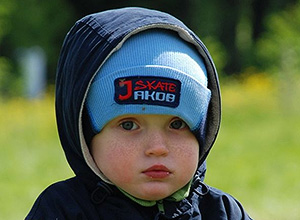
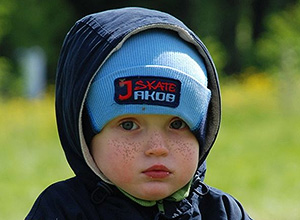
Непрозрачность = 24% Непрозрачность = 55% -
Плотность заполнения (1-100). Доля капель в общей площади мазка. С увеличением параметра густота распыления возрастает.
Распыление с разной плотностью заполнения
(Размер кисти = 175, Непрозрачность = 100%, Размер капель = 9)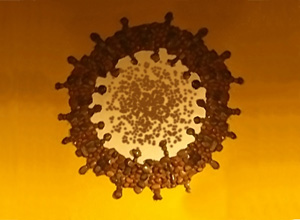
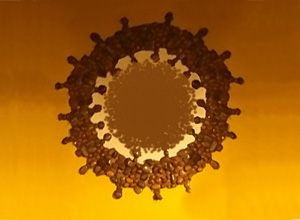
Плотность заполнения = 10 Плотность заполнения = 65 -
Размер капель (1-50). Диаметр отдельной капли. Капли большого диаметра будут сливаться, образуя мазок причудливой формы с неровным краем.
Приход зимы
(Размер кисти = 400, Непрозрачность = 100%, Плотность заполнения = 1)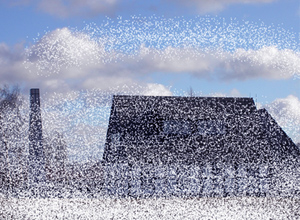
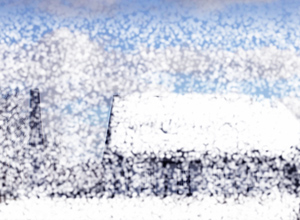
Размер капель = 5 Размер капель = 30 -
Интенсивность цвета (1-100). Интенсивность окрашивания капли в выбранный цвет при одном мазке кистью. При распылении капель друг на друга эффект нарастает. Чем меньше параметр, тем бледнее цвет краски.
Румянец на лице бледной девушки
(Размер кисти = 52, Непрозрачность = 100%, Плотность заполнения = 100, Размер капель = 1)

Интенсивность цвета = 5 Интенсивность цвета = 70
Цвет краски задаётся на палитре Цвет или Образцы. Для выбора цвета необходимо подвести курсор к спектральной полоске (курсор примет форму пипетки) и щёлкнуть по нужному цвету или щелкнуть по квадрату и выбрать цвет из стандартного диалога Выбрать цвет. В некоторых случаях подбор цвета удобнее осуществлять вручную, меняя значение цветовых составляющих с помощью ползунков.
Чтобы распылить краску вдоль прямой линии, необходимо левым щелчком мыши указать начальную точку, затем, удерживая Shift, переместить курсор мыши, щёлкнуть в конечной точке и отпустить клавишу Shift. Если не отпускать Shift, то линией последовательно соединяются все новые точки.