Настройки программы
Диалог изменения настроек программы вызывается кнопкой  и имеет вид:
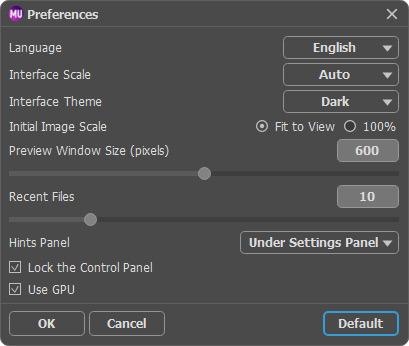
- Язык программы. Для переключения интерфейса программы на другой язык необходимо выбрать язык из выпадающего списка.
- Масштаб интерфейса. В списке можно выбрать размер элементов интерфейса. При выборе значения Авто масштаб интерфейса будет автоматически подстроен под разрешение экрана.
- Интерфейс. Переключаясь между цветами, можно выбрать стиль оформления программы - светло-серый, серый или темный.
- Масштаб изображения при загрузке. Возможны следующие варианты:
- изображение масштабируется Под размер окна. Масштаб подгоняется так, чтобы оно было полностью видимым в Окне изображения;
- при значении 100% изображение не масштабируется. В большинстве случаев при открытии в масштабе 100% в окне программы будет показана лишь часть изображения. - Величина области просмотра (в пикселах). Размер Окна предварительного просмотра может меняться от 200х200 до 1000х1000 пикселов.
- Последние открытые файлы. Количество файлов, отображаемых в списке недавно открытых документов при правом клике мышью по кнопке
 (сортированы по времени открытия). Максимальная длина списка - 30 файлов.
- Отображение подсказок. В данном блоке задаётся местоположение окна подсказок.
- Слева под окном изображения;
- Справа на панели настроек;
- Не отображать. - Чек-бокс Закрепить панель управления блокирует возможность сворачивания панели. Разблокированную панель можно сворачивать и разворачивать щелчком по маленькой треугольной стрелке. Свёрнутая панель всплывает при наведении курсора.
- Чек-бокс Использовaть GPU позволяет ускорить вычисления за счёт использования графического процессора.
Для принятия изменений в окне Настройки нажмите ОК.
При необходимости можно вернуть исходные значения параметров, нажав кнопку По умолчанию.
Портрет v. 8.1 - Попробовать бесплатно
