Ferramenta Nitidez no AKVIS MultiBrush


Entrar seu e-mail para subscrição em novidades.
 
 
  Produtos     Download     Online Store     Tutorial     Suporte     Quem Somos      Conta de usuário
en  fr  de  es  pt  it  jp  ru    
 

Tutorial: AKVIS MultiBrush

Nitidez


A ferramenta Nitidez melhora a clareza de uma imagem aumentando o contraste de cor entre pixels. Pressione R para alternar rapidamente entre Desfocar, Nitidez, Borrar.


Os parâmetros da ferramenta serão mostrados em uma caixa flutuante sobre uma imagem (clicando com o mouse) e também no Painel de ajustes (se essa opção for selecionada em Opções). Para alterar o valor de um parâmetro, ajuste o controle deslizante ou entre um valor numérico na caixa próxima ao parâmetro e pressione Enter (Macintosh: Return).

  • Diâmetro (1-500). O diâmetro (em pixels) da ferramenta Nitidez.
  • Dureza (0-100). A largura da borda externa da ferramenta, onde a nitidez é parcialmente aplicada. Em valores mais altos a quantidade de nitidez aplicada na área interna da ferramenta é aumentada.
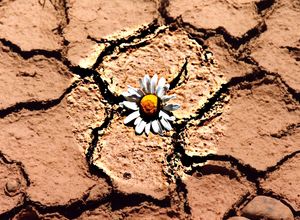
  • A borda do pincel suave A borda do pincel abrupta
    Dureza = 30% Dureza = 95%

  • Contraste (1-250). A quantidade de contraste entre pixels. Em 100%, o contraste é aumentado em 2 vezes, em 200% em 4 vezes, etc.
  • Alterando a Nitidez através do Ajuste do Contraste
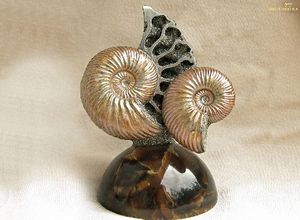
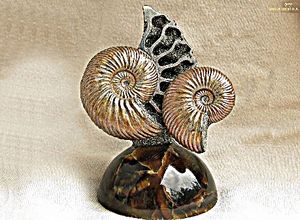
    Contraste baixo Contraste forte
    Contraste = 20% Contraste = 210%

  • Raio (0.1-20.0). O grau de Nitidez da borda. Este parâmetro especifica o número de pixels vizinhos que são afetados pela nitidez de um pixel. Quando o valor é aumentado, a intensidade da transição entre cores cresce.
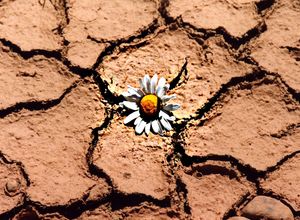
  • Aumentando a Clareza através do Ajuste da Quantidade de Nitidez da Borda
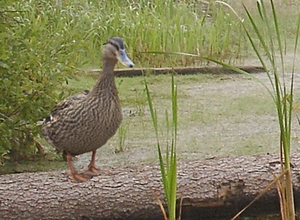
    Contraste baixo Contraste forte
    Raio = 3.0 Raio = 18.0

Para aumentar a nitidez seguindo uma linha reta, selecione um ponto de partida com o botão esquerdo do mouse e, enquanto mantém o Shift pressionado, mova o cursor para o ponto final e solte o Shift. Se o Shift não for solto, uma nova linha será desenhada a cada vez que o mouse for clicado sobre a imagem.

 
Como funciona Como funciona
   — Área de trabalho — Área de trabalho
   — Utilizando o programa — Utilizando o programa
   — Criação de uma nova imagem — Criação de uma nova imagem
   — Opções — Opções
   — Teclas de atalho — Teclas de atalho
Paletas Paletas
   — Barra de ferramentas — Barra de ferramentas
   — Cor — Cor
   — Amostras — Amostras
   — Histórico — Histórico
   — Camadas — Camadas
   — Canais — Canais
Pincéis padrão Pincéis padrão
   — Pincel de cor — Pincel de cor
   — Lápis de cor — Lápis de cor
   — Borrifador — Borrifador
   — Apagador — Apagador
   — Pincel histórico — Pincel histórico
   — Clone — Clone
   — Pincel Camaleão — Pincel Camaleão
   — Desfocar — Desfocar
   — Nitidez — Nitidez
   — Borrar — Borrar
   — Iluminar — Iluminar
   — Escurecer — Escurecer
   — Saturação — Saturação
Pincéis artísticos Pincéis artísticos
   — Pincel para óleo — Pincel para óleo
   — Rolo — Rolo
   — Marcador — Marcador
   — Giz — Giz
   — Lápis artístico — Lápis artístico
   — Borrifador artístico — Borrifador artístico
   — Apagador artístico — Apagador artístico
Ferramentas adicionais Ferramentas adicionais
   — Conta-gotas — Conta-gotas
   — Mão — Mão
   — Zoom — Zoom
Exemplos Exemplos
   — Mudando a cor dos olhos — Mudando a cor dos olhos
   — Seleção do batom — Seleção do batom
   — Como realçar a cor de um rosto — Como realçar a cor de um rosto
   — Correção de figura — Correção de figura
   — Edição de retratos — Edição de retratos
   — Um estranho no ninho — Um estranho no ninho
   — Alter ego — Alter ego
   — Removendo o brilho da pele — Removendo o brilho da pele
   — Retoque de fotografias — Retoque de fotografias
   — Removendo um objeto — Removendo um objeto


No começo da página


   Política de privacidade | Mapa do Site | Pesquisar na site    
   Contacte-nos | Twitter | Facebook | YouTube Channel    
| English  |Français  |Deutsch  |Español  | Português  |Italiano  |日本語  |Pусский  | © 2004-2012 AKVIS. Todos os direitos reservados.