Guia de instalação de plugins em Photoshop: solução de problemas
As vezes depois da instalação do plug-in, este não aparece no menu Filtro do Adobe Photoshop ou de Photoshop Elements.
Nesse caso deve-se completar a instalação manualmente. Por favour seguir estes passos:
1 método:
- Copiar os archivos com acabamento .8bf para a pasta Plugins do Photoshop.
Por exemplo, Enhancer.8bf da pasta correspondente C:\Arquivos de programas\AKVIS\Enhancer
para a pasta Plugins do CS6: C:\Arquivos de programas\Adobe\Adobe Photoshop CS6\Plug-Ins. - Depois de abrir Photoshop denovo.
2 método:
- Se os plug-ins ainda não aparaçem no menu Filtro, fazer o seguinte:
Em Photoshop chama o comande Editar -> Preferências -> Plug-Ins.
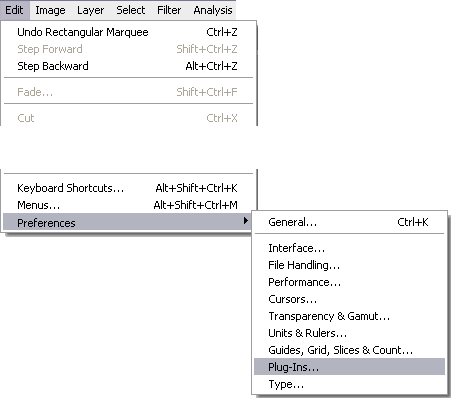
Preferências -> Plug-Ins... - Selecione Pasta Adicional de Plug-ins. Usar o botão Escolher... para selecionar a pasta con os archivos .8bf.
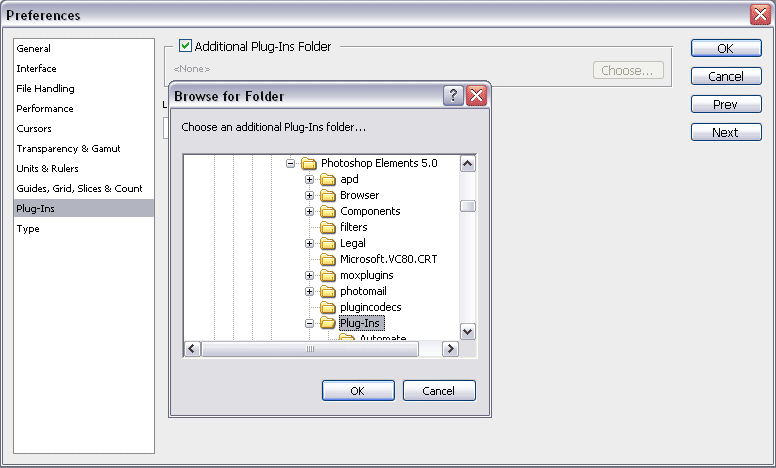
De fato pode-se usar qualquer endereço, qualquer pasta que tem os archivos do tipo .8bf. Por exemplo, C:\Meus Plug-ins. Ou mesmo a pasta do seu próprio editor de imagems (como na imagem debaixo - a pasta para plugins de Photoshop Elements 5).
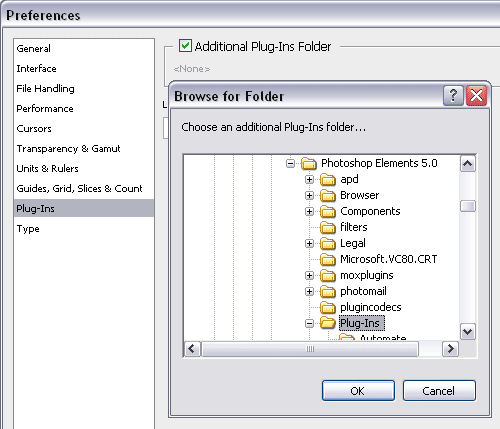
Seleção de uma pasta de plug-ins adicionais - Fechar Photoshop e reabrir novamente para recarregar os plug-ins.
Chamar o plug-in do menu Filtros, por exemplo: Filtros -> AKVIS -> Enhancer.
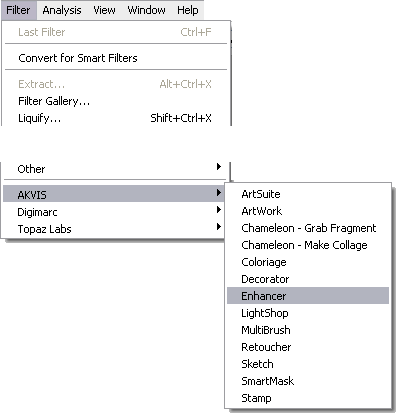
Seleçionar Plug-ins no menu Filtros
Atenção!
Se ainda não pode ver o plug-in dentro dos Filtros, faz favor de ler a documentação do plug-in e acertar aonde está localizado.
Ums filtros aparaçem diretamente no menu principal de Photoshop (típicamente entre as etiquetas "Janelas" e "Assistencia".
Outros plug-ins (que ajustem a grandeza das imagems) encontram-se no menu Automatizar, por exemplo o plug-in Magnifier:
Archivo -> Automatizar -> AKVIS Magnifier.
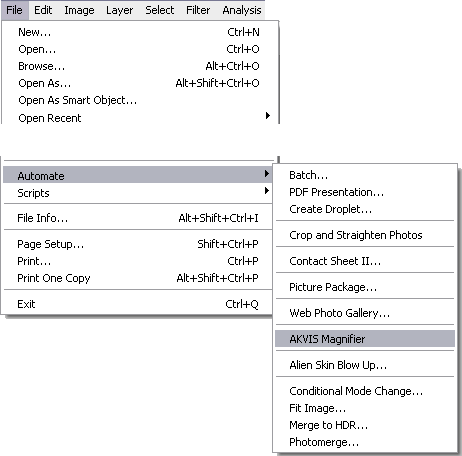
Seleçionar os plug-ins Automate no menu: Archivo -> Automate
Para Windows 64 bit
Se seleçione a pasta de plug-ins adicionais de Photoshop 32-bit em Windows 64-bit, pode obter a mensagem de falta que Photoshop não reconheçe este tipo de arquivo.
Isso aconteçe se a pasta seleçionada tem um plug-in de 64-bit. Photoshop 32 attenta o abrir mas nao pode reconheçer-lo.
Não é grande problema, mas é muito irritante a ver a mensagem de falta cada vez que se usa Photoshop. Para corrigir e remover esta mensagem de falta simplezmente elimine o archivo de 64-bit da pasta que está usando como Pasta Adicional de Plug-ins nas preferençias de Photoshop. Se está usando Photoshop 32 não precisa ter archivas de 64-bit nessa pasta.
Para otenir mais informação para instalar Photoshop Plug-Ins em Windows 64 faz favor a ler esse artigo.