Instalação de plugins em Photoimpact
Uma das perguntas mais comûes de usadores é como instalar plugin em Photoimpact. Uma das queixas, por exemplo é: "Já fez instalação de seus plugins na minha máquina, mas eles não aparecem no menu-sub ‘Efeitos’ de Photoimpact".
Nesse tutorial queremos-lhe demostrar como se pode instalar plugins em Photoimpact, e tambem explicar que outros passos aditionais deve-se tomar quando não é possível encontrar os plugins na lista.
Primeiramenta um pouco de teoria. Um plugin (tambem plug-in) é um programa de computer que integra num outro programa, ajuntando nóvas características e agrandiçando o seu funçionamento. Photoimpact permete a instalação de plugins de outros empresários de software. Alguns plugins vem com um archivo de instalação, outros são distribuídos como archivos ".8bf" (*.8bf é um afinalmente comum para plug-ins em Windows) .
Como instalar um plugin?
Se o plugin tem archivo de instalação, simplezmente dobre-clique no archivo instalação (Set-up) e sege as instruçôes. Normalmente vai ser perguntado para seleçionar a pasta de plugins do seu editor de imagens foto. Normalmente isto será a pasta C:\Arquivos de programas\Ulead Systems\PhotoImpact\Plugin\. A proxima vez que abre PhotoImpact, vai ver o plugin na lista do menu-sub Efeitos. Ver um exemplo de Instalação usando archivo de instalação.
Se não tenha uma pasta Plugin, pode-se um crear.
Se o plugin que deseja instalar tem extensão .8bf, simplezmente copiar este archivo na pasta Plugin (por exemplo C:\Arquivos de programas\Ulead Systems\PhotoImpact\Plugin\).
Que fazer se o plugin nao aparece na lista dos Efeitos?
Mesmo que tinha instalado o plugin coretamente, é possível que não vai aparecer no menu-sub de Efeitos. A razão é que PhotoImpact nao reconhece esta a pasta como pasta de Plugin e não ajunta os plugins ladentro.
Nesse caso seguir as instruções debaixo:
Abrir PhotoImpact, e chamar o comande Archivo -> Preferençias -> Gerais.
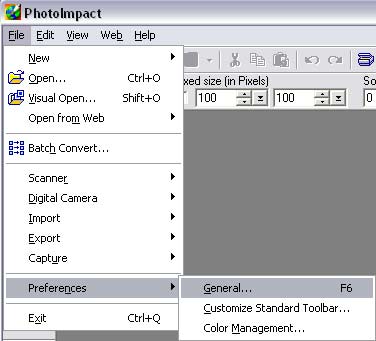
Na caixa de dialogo seguinte seleçiona Plug-ins da lista de categorias. Depois clique o botão
 na direita e navegar para descobrir a pasta Plugin. Debaixo temos ajuntado a pasta C:\Arquivos de programas\Ulead Systems\Plugin\ como a pasta de Plug-In. Apertar OK.
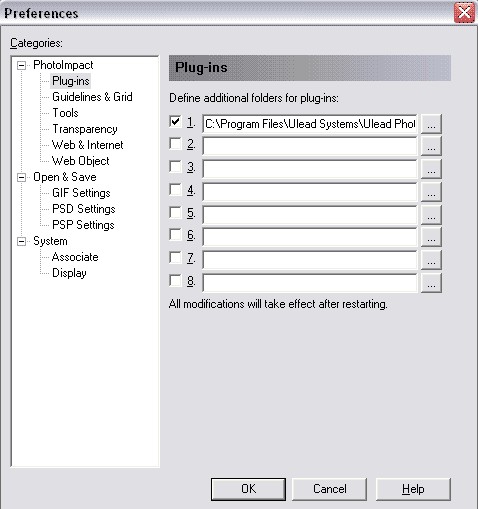
Comecar denovo PhotoImpact. Ir ao menu Efeitos para descrobrir os plugins instalados.
Aqui pode-se achar ums plugins compatível com PhotoImpact.