Graphic software for Windows Mac graphic software  
Ingrese su email para suscribirse a la lista de AKVIS.
 
  
  Productos     Descargar     Tienda Online     Tutorial     Apoyo técnico     Compañia
en  fr  de  es  pt  it  jp  ru    
 

Tutorial: AKVIS Noise Buster

¿Cómo funciona?


AKVIS Noise Buster está disponible como programa independiente (stand-alone) y como un plug-in para editor de fotos.

Siga las instrucciones debajo para reducir el ruido en una imagen usando el plugin AKVIS Noise Buster.

  • Paso 1. Abra una imagen en su editor de imágenes preferido.
    ruido digital
  • Paso 2. Llame al plug-in AKVIS Noise Buster. Para realizar esto use el comando Adobe Photoshop seleccione el comando Filter – AKVIS – Noise Buster; en Corel PHOTO-PAINT seleccione el comando Effects – AKVIS – Noise Buster; en Jasc Paint Shop Pro seleccione el comando Effects – Plugins - AKVIS – Noise Buster.
  • Paso 3. La imagen será filtrada con los valores por defecto (el preset Filtración automática). El resultado de la filtración se mostrará en la pestaña Después (After) en el área de previsualización.

    El área de previsualización es un cuadro punteado. Puede arrastrar el cuadro o trazarlo de nuevo en cualquier parte de la imagen, así analizando diferentes partes de la imagen.

    Con clic izquierdo en la imagen puede pasar temporalmente a la ventana Antes(Before) y comparar el resultado de la filtración automática con la imagen original en el área de previsualización.

    Después de la filtración automática

    Para filtrar la imagen entera, apriete el botón Run.

  • Paso 4. Si el resultado de la filtración automática no le satisface completamente, puede ajustar los parámetros para conseguir mejores resultados.

    El objetivo de la reducción de ruido consiste en lograr los mejores resultados suprimiendo el máximo posible de ruido conservando un adecuado detalle. Además, es importante tener en cuenta las características psicológicas de la percepción visual. Al comparar la imagen original y la filtrada no sólo se presta atención a los detalles, sino a la impresión general al observar la imagen completamente. Una cierta cantidad de ruido, no echará a perder necesariamente una fotografía. Algunas veces, el suavizado de una foto, puede añadir una cierta mejoría al efecto visual (especialmente en retoque de retratos, donde no es necesario un detalle exhaustivo de la estructura de la piel).

    Ajustar los parámetros de la reducción de ruido

    El ruido en cualquier imagen en color puede dividirse en: Ruido de luminancia (luminance noise) y Ruido de color (color noise). El Ruido de luminancia se percibe como puntos más claros o más oscuros en un fondo monótono. El Ruido de color se manifesta como marcas de color en áreas teniendo diferente color. El ruido de color también es conocido como ruido cromático.

    El Histograma debajo de los parámetros es una representación gráfica del nivel de ruido y de sus componentes. La zona gris muestra el ruido de luminosidad; el área roja muestra el ruido de color. Cuanto más el histograma está desplazado hacia la derecha, tanto mayor es el nivel de ruido. Y viceversa, si el histograma se desplaza a la izquierda, la imagen tiene un bajo nivel de ruido. La altura del histograma muestra el número de píxeles que tienen este nivel de ruido.

    Al ajustar los parámetros, preste atención a la parte derecha del histograma, porque ella muestra la cantidad de píxeles que tienen un ruido de gran intensidad. La cantidad de píxeles en la parte izquierda muestra la cantidad de píxeles que tienen un ruido de baja intesidad, este ruido es natural para una imagen.

    Para reducir el ruido de cada tipo hay dos parámetros para manipular: Nivel de ruido (Noise Level) y Nivel de suavizado (Smooth Level).

    • Nivel de ruido (Noise Level). Este parámetro define los elementos de la imagen que serán considerados ruido (luminancia o color) y que afectan a detalles importantes. Con un alto valor del parámetro los detalles pequeños pueden ser definidos como ruido y, por consiguiente, ser suavizados.
    • Nivel de suavizado (Smooth Level). El parámetro establece la extensión con que los elementos definidos como ruido deberán suavizarse. Mientras mayor sea este parámetro, mas suavizado será el filtrado. Sin embargo, su este parámetro es muy alto, la imagen podría perder detalle y parecer plana. Valores altos del parámetro para ruido de color pueden producir una alteración de colores y pérdida de pequeńos detalles de color.

    Nota: Una imagen en blanco y negro no contiene otros colores, por eso no hay el ruido de color. Para reducir ruido en una imagen en blanco y negro basta con regular el ruido de luminosidad.

    Atención: El Histograma es sólo una representación gráfica del nivel de ruido. No se cambia cuando se cambia la configuración. El histograma le ayuda a estimar el nivel de ruido y decidir qué parámetros deben ser ajustados.

    Porcentaje de aplicación (Fade). El parámetro define la proporción de mezcla de la imagen filtrada con el original. El parámetro tiene valores entre 0 y 100%. Al valor de 100 % todos los elementos de la imagen definidos como ruido se suavizan conformemente al valor del parámetro Nivel de suavización. Cuando mueve el cursor a la izquierda (es decir, aumenta el valor del parámetro), el ruido original se mezcla con la imagen filtrada; al valor de 0% no hay ninguna filtración. En la mayoría de los casos un poco de ruido original da un aspecto natural a una imagen y conserve los detalles pequeños.

    En adición a los cinco parámetros principales hay un parámetro adicional - Microdetalle. El parámetro permite recuperar los detalles pequeños de la imagen. El valor por defecto usualmente ofrece un resultado satisfactorio, pero es posible incrementar este valor para mejorar el agudizado.

    El resultado de los parámetros actuales se muestra en el área de previsualización - un rectángulo de puntos - Puede arrastrarse ese cuadro o dibujar uno nuevo en cualquier parte de la imagen, para analizar diferentes partes de la foto.

  • Paso 5. La casilla Máscara de Enfoque. Cuando esta opción está seleccionada, la imagen filtrada se compara con su copia borrosa. Si un píxel de la imagen filtrada contrasta con la correspondiente pixel en su copia, el contraste se aumenta. En caso contrario, el pixel no cambiará. De esta forma, todos los píxeles en la imagen se comparan.

    El parámetro Intensidad define el nivel de contraste. Los valores del parámetro varían entre 0 y 300%. Al 100% el contraste se duplica, al 200% el contraste se aumenta 4 veces, al 300% - 6 veces etc

    La parámetro Radio define el radio del efecto borroso en la copia. Los valores del parámetro varían entre 0,1 a 3 píxeles.

  • Paso 6. Para aplicar el filtro a la imagen completa, pulse el botón Run.
    Aplicar los ajustes a la imagem completa
  • Paso 7. Es posible guardar los parámetros corrientes como preset para usarlo más tarde. Para eso introduce el nombre del nuevo preset en el campo Presets y clique en Guardar. Si ha cambiado los valores y quiere reestablecer los valores por defecto del preset, haga clic en Reiniciar.

    Para borrar un preset, seleccione esto de la lista de presets y haga clic en Borrar.

    Para tratar una imagen con los valores de un preset, seleccione este preset de la lista y haga clic en Convert.

  • Paso 8. Para aplicar el resultado del filtrado en la imagen y cerrar la ventana del plugin, pulsar el botón Aplicar el resultado.
    imagen filtrada

Compare la original y el resultado.
Antes de AKVIS Noise Buster Después  de AKVIS Noise Buster
Antes de AKVIS Noise Buster Después de AKVIS Noise Buster


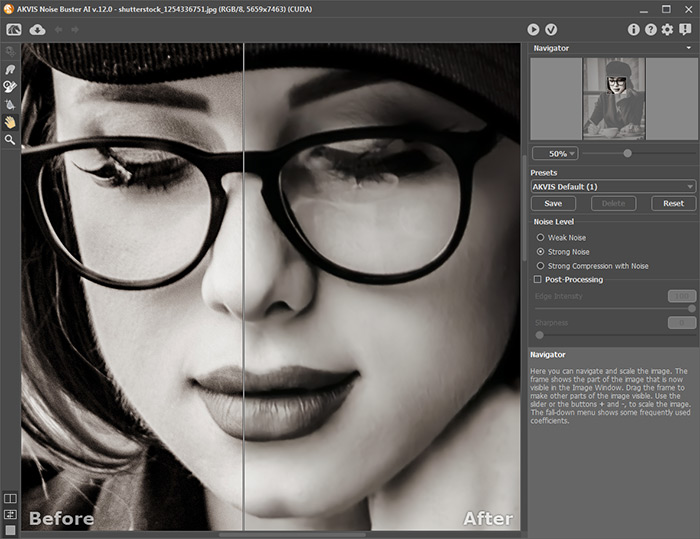
Siga las instrucciones debajo para reducir el ruido en una imagen usando el standalone AKVIS Noise Buster.

  • Paso 1. Inicie el programa AKVIS Noise Buster. Lo puede hacer de la siguiente manera:
    • Si su computador utiliza Windows:

      - En el menú principal presione el botón Inicio\Start y seleccione del menú desplegable el comando AKVIS – Noise Buster.

      - Usando el ícono en el escritorio, coloque el cursor sobre el ícono del programa AKVIS Noise Buster suite y haga doble clic con el botón izquierdo del mouse.

    • Si su computador utiliza Macintosh:

      - Usando Buscar\Finder: seleccione la carpeta aplicaciones en la barra lateral de la ventana del Buscador\Finder, seleccione la aplicación AKVIS Noise Buster y haga doble clic en ella.

  • Paso 2. Abra una imagen para editar. Con este fin presione el botón y seleccione el archivo requerido en el cajón de diálogo. El programa acepta imágenes bmp, jpg, tiff y formatos png.
    ruido digital
  • Paso 3. La imagen será filtrada con los valores por defecto (el preset Filtración automática). El resultado de la filtración se mostrará en la pestaña Después (After) en el área de previsualización.

    El área de previsualización es un cuadro punteado. Puede arrastrar el cuadro o trazarlo de nuevo en cualquier parte de la imagen, así analizando diferentes partes de la imagen.

    Con clic izquierdo en la imagen puede pasar temporalmente a la ventana Antes (Before) y comparar el resultado de la filtración automática con la imagen original en el área de previsualización.

    Después de la filtración automática
  • Paso 4. Si el resultado de la filtración automática no le satisface completamente, puede ajustar los parámetros para conseguir mejores resultados.

    Ajustar los parámetros de la reducción de ruido

    Para aplicar el filtro a la imagen completa, pulse el botón .

    Aplicar los ajustes a la imagem completa
  • Paso 5. Guarde la imagen. Para ello presione el botón y guardar como, déle un nombre al archivo y determine su formato (jpeg, bmp, tiff or png), indique también la carpeta en la cual quiere guardarlo.
  • imagen filtrada
  • Paso 6. Es posible guardar los parámetros corrientes como preset para usarlo más tarde. Para eso introduce el nombre del nuevo preset en el campo Presets y clique en Guardar. Si ha cambiado los valores y quiere reestablecer los valores por defecto del preset, haga clic en Reiniciar.

    Para borrar un preset, seleccione esto de la lista de presets y haga clic en Borrar.

    Para tratar una imagen con los valores de un preset, seleccione este preset de la lista y haga clic en .

  • Paso 7. Es posible imprimir la imagen. Para eso presione el botón , ajuste los parámetros de impresión en la caja de diálogo Imprimir y presione el botón Imprimir.

    La parte izquierda del cajón de diálogo Imprimir es el área de vista previa donde se muestra la posición real de la imagen en la página; en la parte izquierda del cajón de diálogo se ajustan los parámetros de impresión:

    • Los cajones de control Álbum y Retrato\Portrait fijan la orientación de la página cuando se imprime. El cajón de control Album corresponde a la orientación de página apaisada (el ancho más grande que el alto), el cajón de control Retrato\Portrait indica página vertical.

    • Los parámetros Escala (scale), Ancho (width) y Alto (height) y el cajón de controlAjustar a la página (fit to page) fijan el área de impresión de la imagen. Estos parámetros no modifican la imagen en sí, sólo la copia impresa. Es posible cambiar la dimensión de la copia impresa si se especifica la escala de imagen en % (cualquier valor menor de 100% reduce la imagen, cualquier valor mayor a 100% la aumenta). También se puede hacer colocando nuevos valores de ancho y altura en los campos correspondientes. Si usted sólo quiere ajustar la imagen a la página, habilite el cajón de control Ajustar a la página (fit to page).

    • La imagen que aparece en el área de vista previa tiene un marco con mediciones que permiten cambiar el tamaño de la imagen manualmente. Para ello coloque el cursor del ratón (mouse) en una esquina o contra uno de los lados (el cursor se transformara en una flecha de dos partes) y arrastre el marcador o el lado. Para cambiar la posición de la imagen en la página traiga el cursor hasta el centro de la imagen, presione el boton izquierdo del ratón (mouse) y mueva el cursor. Además es posible también definir la posición de la imagen en la página, con el parámetro Mover hacia (move to) haciendo clic en uno de los nueve cuadrados.

    Si su computador está conectado a una red de área local con varias impresoras o hay varios aparatos de salida conectados al computador, usted deberá elegir una de las impresoras disponibles para realizar la impresión. Para ello haga clic en Printer Setup en el cuadro de diálogo Print, seleccione una impresora en la caja de diálogo abierta y ajuste los parámetros de impresión.

  • Paso 8. Cierre el programa AKVIS Noise Buster presionando el botón .


Cómo funciona Cómo funciona
Modelo de Portada Modelo de Portada
Eliminar Moire en Escaneados  Eliminar Moire en Escaneados
Supresión del Ruido de Color  Supresión del Ruido de Color
ISO y Ruido ISO y Ruido
Reducir Ruido en una Foto de Estudio Reducir Ruido en una Foto de Estudio
Reduzca Ruido sobre Foto Corregida Reduzca Ruido sobre Foto Corregida


   Política de privacidad | Mapa Web | Buscar | English  | Français  | Deutsch  | Español  | Português  | Italiano  | 日本語  | Pусский  | © 2004-2008, AKVIS Software Inc. Todos los derechos reservados.