Stylisation d'images par IA générative
Le mode IA générative stylise une image selon le style et le prompt textuel sélectionnés, en utilisant un réseau de neurones génératif.
Attention ! Pour utiliser ce mode, vous devez installer le Chargeur de modèles et télécharger les modèles requis pour Inspire AI.
Dans ce mode, vous pouvez déléguer le traitement des images à un autre ordinateur (plus puissant). Indiquez l'adresse IP du serveur de génération dans les Préférences du logiciel.
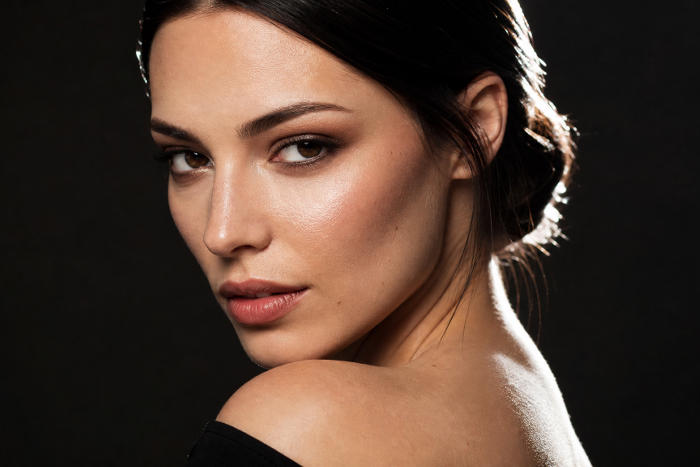
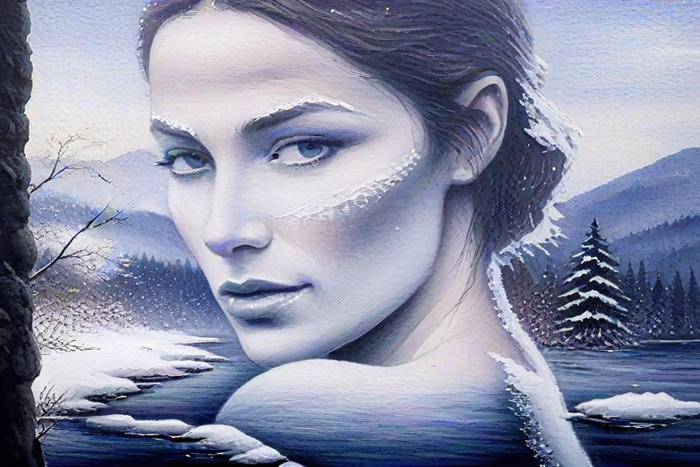
Vous pouvez styliser une image en utilisant les styles intégrés disponibles dans la Galerie de styles  .
Vous pouvez également créer un style personnalisé à partir d'une image de référence, d'une description textuelle (prompt), ou d'une combinaison des deux.
Pour charger un exemple de style, cliquez sur le bouton Charger un style personnalisé et sélectionnez une image depuis votre disque. Si vous le souhaitez, vous pouvez affiner le style choisi en ajoutant une description textuelle (prompt) ainsi que des éléments à exclure (prompt négatif).
Cliquez sur le bouton Enregistrer le style pour enregistrer les paramètres et l'exemple en tant que style dans le groupe Personnalisés de la Galerie.
Paramètres de l'effet :
Dans l'onglet AI, vous pouvez ajuster les paramètres de stylisation :
Prompt. Description textuelle qui permet d'affiner le style sélectionné. Saisissez le prompt en anglais.

Sans prompt
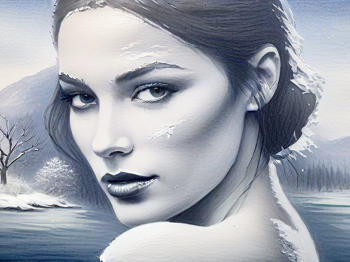
Prompt = "black sketchy pencil contours"
Prompt négatif. Ajoutez la description des éléments/objets qui ne doivent pas apparaître dans l'image générée. Saisissez le texte en anglais.
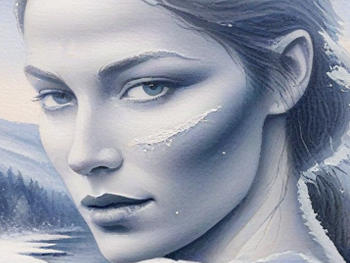
Sans prompt négatif

Prompt négatif = "blue skin"
Case à cocher Agrandir et lisser. Applique un algorithme de lissage avancé lors du redimensionnement de l'image. Lorsque cette option est désactivée, le grain d'origine et la texture des coups de pinceau sont conservés.
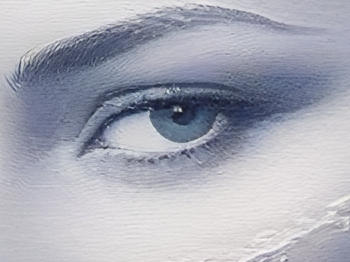
Agrandir et lisser activée
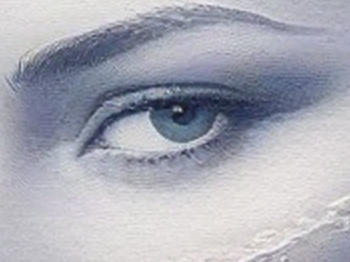
Agrandir et lisser désactivée
Case à cocher Conserver le rapport L/H. Conserve les proportions d'origine lors de la mise à l'échelle. Lorsque cette option est désactivée, les images sources sont compressées au format carré.

Conserver le rapport L/H activée

Conserver le rapport L/H désactivée
Composition. Choisissez l'algorithme qui contrôle la forme et la structure de l'image générée :
Petits détails - préserve les contours et les limites des objets,
Grandes formes - préserve le volume et la disposition spatiale des objets (premier plan ou arrière-plan).

Contours
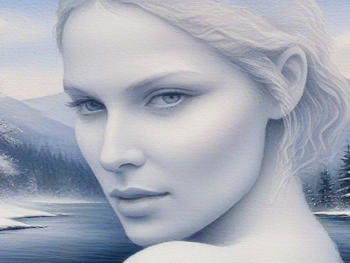
Profondeur
Taille de l'image (512-1536). Définit la taille de travail de l'image générée et influe sur le niveau de détail. Des valeurs plus faibles produisent des résultats plus simplifiés.
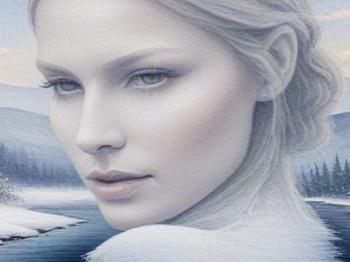
Taille de l'image = 768

Taille de l'image = 1280
Étapes (3-10). Définit le nombre d'étapes de génération. Des valeurs plus élevées ajoutent davantage de détails, mais augmentent le temps de traitement.
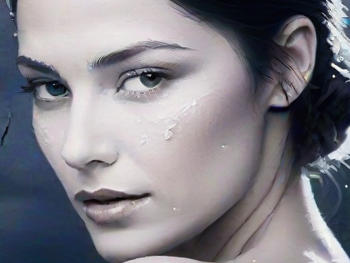
Étapes = 3

Étapes = 8
Précision (1.0-5.0). Contrôle la fidélité du résultat au style sélectionné et au prompt. Des valeurs plus faibles donnent au réseau de neurones plus de liberté pour interpréter l'image, tandis que des valeurs plus élevées le rendent plus strictement fidèle à la description.
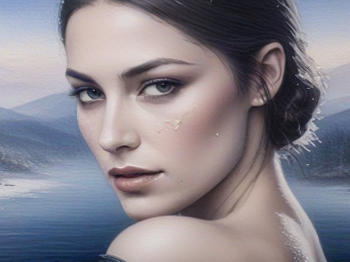
Précision = 1.0
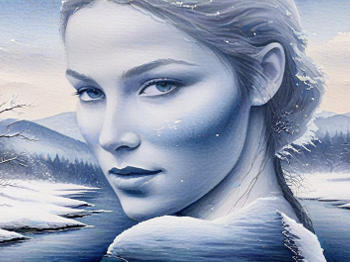
Précision = 3.0
Intensité (0.00-1.00). Détermine l'influence de l'image source sur le résultat. Des valeurs plus élevées réduisent l'impact de l'image d’origine.
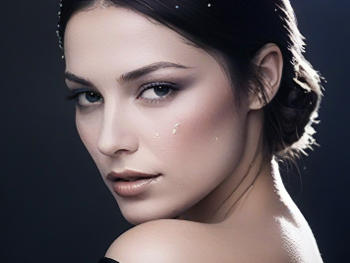
Intensité = 0.40

Intensité = 0.90
Influence de la source (0.00-1.00). Équilibre le style appliqué avec la structure de l'image d'origine. Des valeurs plus élevées préservent davantage la structure initiale.
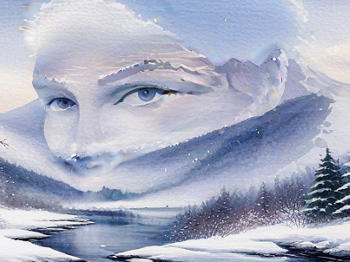
Influence de la source = 0.75
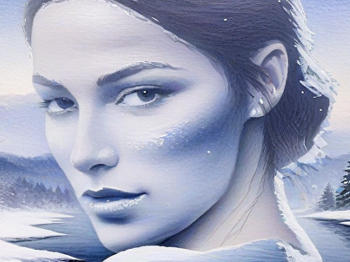
Influence de la source = 1.25
Influence du style (0.00-1.00). Contrôle l'intensité avec laquelle le style sélectionné est appliqué. Des valeurs plus élevées rendent le résultat plus fidèle au style.
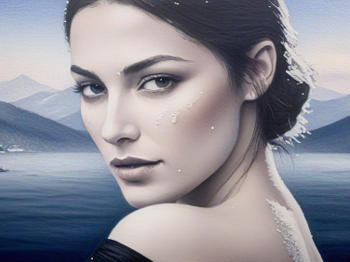
Influence du style = 0.75
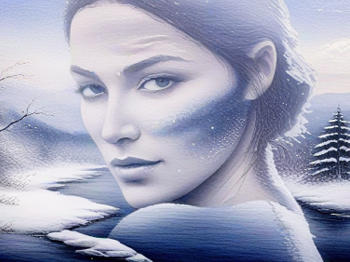
Influence du style = 1.25
Nombre aléatoire (0-999999). Nombre de départ utilisé pour la génération de l'image.
Dans l'onglet Post-traitement, vous pouvez affiner le résultat :
Saturation (-100..100). Ajuste l'intensité des couleurs, des tons gris neutres aux couleurs vives et saturées.
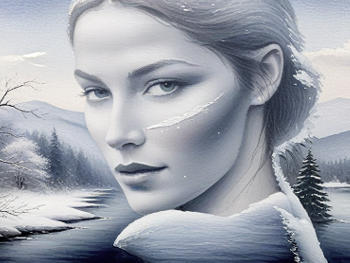
Saturation = -80

Saturation = 30
Cliquez sur Rétablir pour restaurer les valeurs par défaut.
Inspire AI v. 3.0 - 10 jours d'essai
