Непокорные косички
Пример был сделан в старой версии программы SmartMask. Теперь данного эффекта можно добиться гораздо проще с помощью новых инструментов на основе ИИ.
Автор примера Jean-Claude Grégoire.
Внимание! Пример был создан с помощью старой версии плагина SmartMask. Сейчас можно с легкостью вырезать часть изображения как в плагине, так и в отдельной программе AKVIS SmartMask.
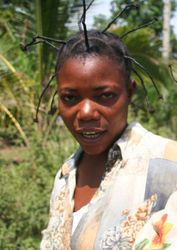
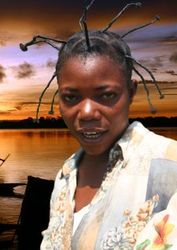
Бывают случаи, когда выделение объекта представляет собой непростую задачу. С одним из них столкнулся наш пользователь Jean-Claude Grégoire, когда ему потребовалось перенести изображение африканки на новый фон.
 |
 |
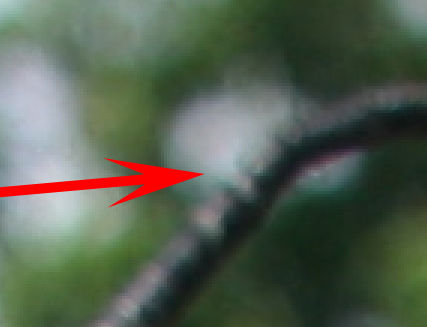
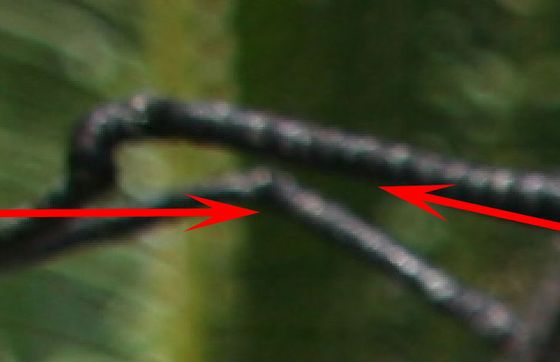
Сложность заключается в том, что контраст между причёской женщины и размытым задним планом получился очень слабым: светлые и тёмные части косичек сливаются с фоном. В этом случае нельзя использовать стандартные инструменты выделения – например, Магнитное лассо (Magnetic Lasso, применяется при хорошем контрасте между объектом и фоном) или Волшебную палочку (Magic Wand, выделяет области с похожими цветами).
|
|
| Фрагмент косички (увеличенное изображение) | |
Стрелочками показаны области, где косичка и листва почти неразличимы, но Jean-Claude Grégoire подробно описал, как с помощью плагина AKVIS SmartMask ему удалось «укротить» непокорные косички.
Хороший результат можно получить за несколько простых шагов.
-
Шаг 1. Открыть изображение в графическом редакторе Adobe Photoshop.
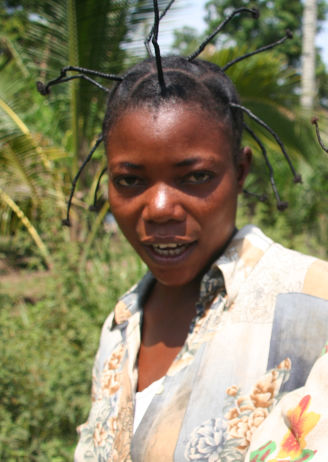
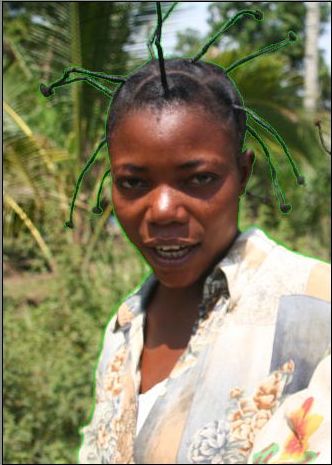
Африканка на фоне тропической зелени -
Шаг 2. Выбором пункта меню Layer -> New -> Layer Via Copy или нажатием клавиш Ctrl + J создать копию слоя, с которой предстоит работать дальше. Окно слоёв (Layers Window) теперь имеет вид:
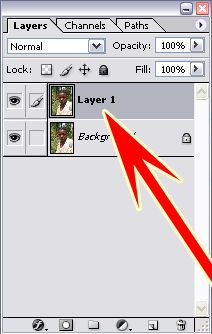
Окно слоёв (Layers Window) -
Шаг 3. Вызвать плагин AKVIS SmartMask (команда Filter -> AKVIS -> SmartMask). По умолчанию плагин SmartMask находится в режиме Резкие края (Sharp).
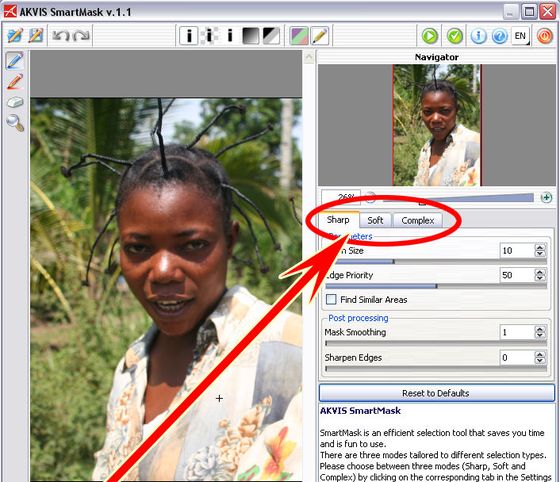
Рабочая область плагина AKVIS SmartMask -
Шаг 4. Переключиться в режим Мягкие края (Soft). Первый режим — Резкие края — не подходит для обработки этой фотографии, так как предназначен для работы с контрастными изображениями.
Выбрать зелёный карандаш (Transition Area Pencil)
 и обвести фигуру женщины. Толщина зелёной линии регулируется параметром Размер кисти (Brush Size) на Панели настроек (Settings Panel). Особого внимания требуют волосы: чтобы точно нарисовать контуры косичек, масштаб изображения нужно увеличить.
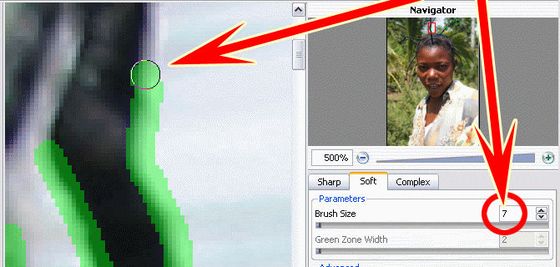
-
Шаг 5. После того как на рисунке очерчена зелёная граница, использовать инструменты Взять область (Keep Area Bucket)
 и Удалить область (Drop Area Bucket)
  : синим цветом залить изображение девушки, красным - фон. Синим цветом на изображении закрашиваются объекты и области, которые должны остаться. Прозрачность каждой из точек таких областей = 0%. Красным цветом на изображении закрашиваются объекты и области, которые должны быть удалены. Прозрачность каждой из точек таких областей = 100%.
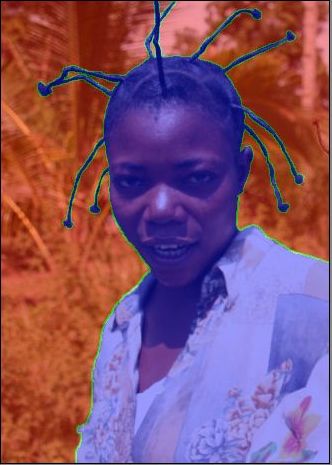
Показ цветных областей -
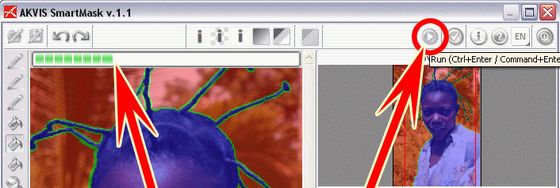
Шаг 6. Запустить процесс обработки изображения, нажав на кнопку
 . Кнопка останется серой, пока процесс не завершится.
Чтобы увидеть результат обработки, включить режим показа изображения на прозрачном фоне (Show Transparent Background)
 и отключить показ заливки (Show Overlay)
  . Издалека волосы выглядят неплохо, но при увеличении рисунка видны дефекты обработки краёв.
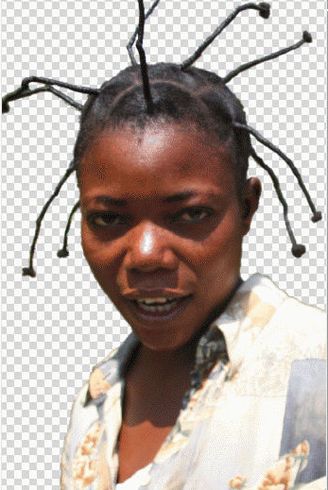
Результат обработки изображения в режиме Soft -
Шаг 7. Прежде чем продолжать эксперименты, рекомендуется сохранить маску и настройки в отдельный файл. Для этого нужно нажать на Панели управления (Control Panel) кнопку Сохранить маску (Save Mask)
 и ввести имя маски (например, Soft mode 01). В дальнейшем на любом этапе работы можно вернуться к сохранённой цветовой разметке без повторения предыдущих шагов с помощью кнопки Загрузить маску (Load saved mask from file)
  .
.
-
Шаг 8. Изменить ширину зелёной зоны на косичках. Корректировка проводится вручную зелёным карандашом (Transition Area Pencil) . После исправления контуров снова нажать и просмотреть результат на прозрачном фоне (как в шаге 6).
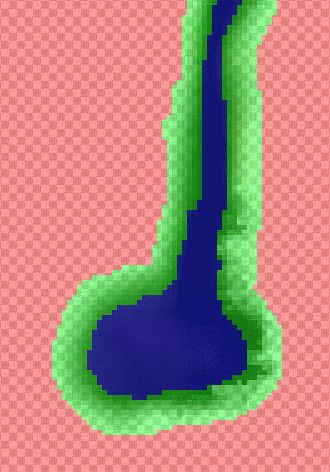
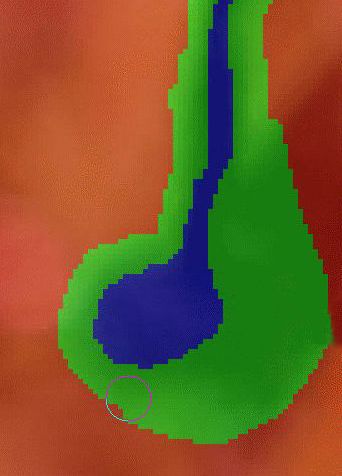
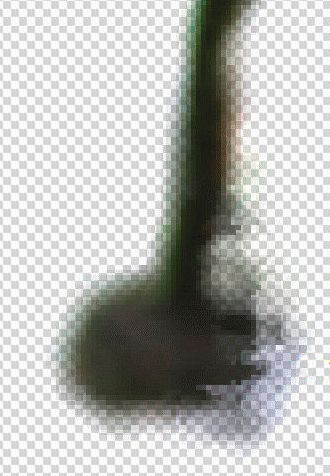
Цветные зоны на шаге 5 Изменение ширины зелёной зоны Результат -
Шаг 9. Переключиться в режим Сложные края (Complex). В этом режиме имеется инструмент Размытие (Blur Brush), который применяется для обработки участков изображения с недостаточно сглаженными краями. Размытие активируется нажатием кнопки
 или клавишей R. Подобрав нужным образом внутренний диаметр кисти Кисть (Brush) и внешний диаметр кисти Край (Edge), провести по краям косичек и уха.
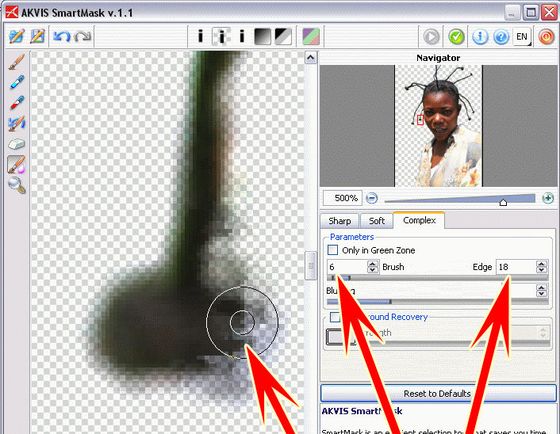
-
Шаг 10. Чтобы проверить, достаточно ли хорош результат, можно поместить изображение на цветной фон – для этого щёлкнуть по кнопке режима показа изображения на цветном фоне (Show Color Background)
 . По умолчанию цвет фона оранжевый. Для выбора другого цвета достаточно щёлкнуть левой кнопкой мыши по всплывающей картинке и в Стандартном диалоге выбора цвета (Color Selection Dialog) задать цвет.
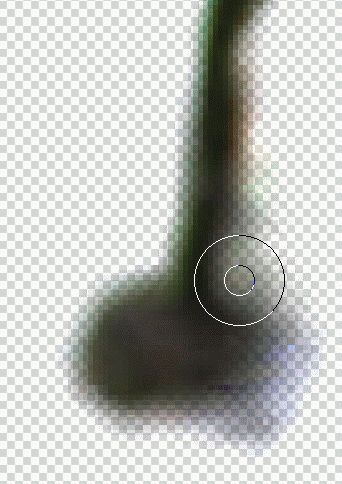
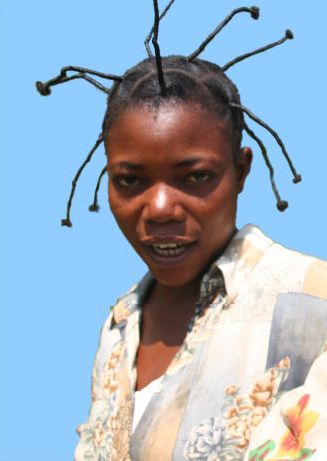
Концы косичек после обработки
размывающей кистьюПросмотр изображения на голубом фоне -
Шаг 11. Нажать на кнопку
 , чтоб закрыть окно плагина и передать изображение в графический редактор.
-
Шаг 12. Теперь женскую фигуру можно поместить на другой фон. Jean-Claude Grégoire выбрал фотографию реки Конго в час заката.
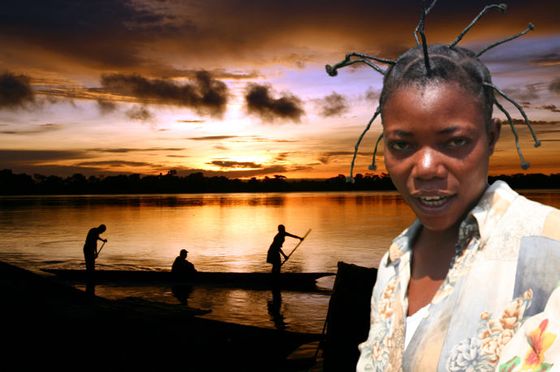
Рисунок послужит прекрасной иллюстрацией к заметкам о Центральной Африке.
Удаление фона ИИ v. 15.1 - Попробовать бесплатно
