Graphic plugins for Windows Mac graphic plugins  
Введите свой email для подписки на рассылку новостей от AKVIS:
 
  
  Программы     Скачать     Магазин     Учебник     Поддержка     О Компании
en  fr  de  es  pt  it  jp  ru    
 

Советы

Кадрирование изображений в Jasc Paint Shop Pro


Для того чтобы в редакторе Jasc Paint Shop Pro выполнить кадрирование, необходимо:

  • Шаг 1. Выбрать на Панели инструментов инструмент Crop Tool Инструмент Crop.
  • Шаг 2. Задать на изображении область кадрирования одним из ниже перечисленных способов:
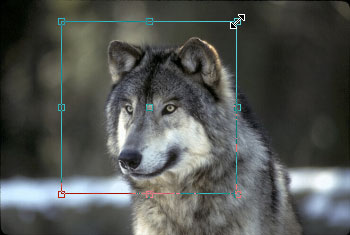
    • Выделить прямоугольную область, нажав левую кнопку мыши и переместив курсор по диагонали.
    Выделяем кадрируемую область
    • На панели Options задать значения для параметров Height и Width.
    • На панели Options задать значения для параметров Top, Bottom, Left и Right, тем самым задав границы для области кадрирования.
  • Шаг 3. В результате на изображении появится рамочка с восемью квадратными маркерами, которую можно перемещать и изменять.
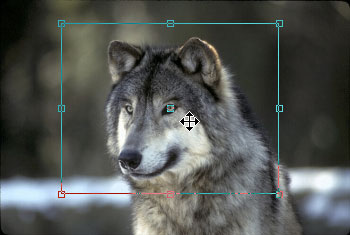
    • Для перемещения всей области кадрирования целиком необходимо подвести курсор мыши внутрь области, нажать левую кнопку мыши и, продолжая удерживать кнопку нажатой, выполнить перетаскивание.
    Перемещаем кадрируемую область
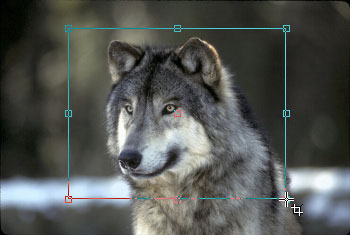
    • Для изменения размера области кадрирования можно либо изменять значения для параметров Height и Width или для Top, Bottom, Left и Right на панели Options либо подвести курсор к любому из квадратных маркеров и выполнить перетаскивание.
    Изменяем размер кадрируемой области
    • Для удаления рамки необходимо щелкнуть правой кнопкой мыши в любой точке изображения.
  • Шаг 4. Нажать кнопку Apply Apply на панели Options или дважды кликнуть в любой точке изображения для того, чтоб выполнить кадрирование.
Кроме того, в Jasc Paint Shop Pro можно сначала выделить часть изображения, а затем выполнить кадрирование изображения с учетом этого выделения. Для этого необходимо:

  • Шаг 1. Выделить часть изображения с помощью любого из инструментов выделения (см. Инструменты выделения в Jasc Paint Shop Pro). Область выделения может быть любой формы, но область кадрирования, созданная Paint Shop Pro с учетом этого выделения, будет прямоугольной.
  • Шаг 2. Выбрать команду меню Image - Crop to Selection или выбрать на Панели инструментов инструмент Crop и на панели Options этого инструмента нажать на кнопку Current Selection, а затем на кнопку Apply.

Если изображение необходимо обрезать для печати, то на панели Options инструмента Crop необходимо выставить флажок Specify Print Size, а для параметров Height и Width указать необходимые размеры финального изображения. В этом случае Paint Shop Pro уместит заданную область кадрирования в этот указанный размер.

 
Оглавление Оглавление
Инструменты выделения Инструменты выделения
   — Adobe Photoshop — Adobe Photoshop
   — Photoshop Elements — Photoshop Elements
   — Paint Shop Pro — Paint Shop Pro
   — Corel PHOTO-PAINT — Corel PHOTO-PAINT
Трансформация выделенных объектов Трансформация выделенных объектов
   — Adobe Photoshop — Adobe Photoshop
   — Photoshop Elements — Photoshop Elements
   — Paint Shop Pro — Paint Shop Pro
Вращение и переворот изображения Вращение и переворот изображения
   — Adobe Photoshop — Adobe Photoshop
   — Photoshop Elements — Photoshop Elements
   — Jasc Paint Shop Pro — Jasc Paint Shop Pro
   — Corel PHOTO-PAINT  — Corel PHOTO-PAINT
Изменение разрешения изображения Изменение разрешения изображения
   — Adobe Photoshop — Adobe Photoshop
   — Photoshop Elements — Photoshop Elements
   — Paint Shop Pro — Paint Shop Pro
   — Corel PHOTO-PAINT  — Corel PHOTO-PAINT
Изменение размера изображения  Изменение размера изображения
   — Adobe Photoshop — Adobe Photoshop
   — Photoshop Elements — Photoshop Elements
   — Paint Shop Pro — Paint Shop Pro
   — Corel PHOTO-PAINT  — Corel PHOTO-PAINT
Изменение размера изображения для печати  Изменение размера изображения для печати
   — Adobe Photoshop — Adobe Photoshop
   — Photoshop Elements — Photoshop Elements
   — Paint Shop Pro — Paint Shop Pro
Изменение размера холста Изменение размера холста
   — Adobe Photoshop — Adobe Photoshop
   — Photoshop Elements — Photoshop Elements
   — Paint Shop Pro — Paint Shop Pro
   — Corel PHOTO-PAINT — Corel PHOTO-PAINT
Кадрирование изображений Кадрирование изображений
   — Adobe Photoshop — Adobe Photoshop
   — Photoshop Elements — Photoshop Elements
   — Paint Shop Pro — Paint Shop Pro
   — Corel PHOTO-PAINT — Corel PHOTO-PAINT
Инструменты рисования  Инструменты рисования
   — Adobe Photoshop — Adobe Photoshop
Инструменты заливки Инструменты заливки
   — Adobe Photoshop — Adobe Photoshop
Инструменты редактирования Инструменты редактирования
   — Adobe Photoshop — Adobe Photoshop
Инструменты ретуширования Инструменты ретуширования
   — Adobe Photoshop — Adobe Photoshop


   Политика безопасности | Карта сайта | Поиск по сайту | English  | Français  | Deutsch  | Español  | Português  | Italiano  | 日本語  | Pусский  | © 2004-2008, Разработано ООО АКВИС. Все права защищены.