Подключение плагинов к программе Corel PaintShop Pro
Все плагины АКВИС совместимы с Corel PaintShop Pro (кроме Увеличитель ИИ, который работает только с Photoshop). Проверить совместимость.
Внимание: При работе с некоторыми плагинами в Corel PaintShop Pro X5, X6 могут наблюдаться проблемы, связанные с наличием выделения. Если плагин не работает, проверьте, есть ли выделение в редакторе. Во многих случаях можно выделить нужную область в самом плагине, используя его инструменты.
Установка плагинов в Corel PaintShop Pro:
Подключить плагины к PaintShop Pro можно двумя способами. Вы можете скопировать файлы 8bf (Способ 1) или добавить папку плагина в настройках программы (Способ 2, рекомендуемый).
- Способ 1. Скопировать файлы с расширением ".8bf" в папку с плагинами программы Corel PaintShop Pro.
Возьмем для примера плагин Рамки и эффекты. Скопируйте файл 8bf из Program Files\AKVIS\ArtSuite\ в папку Плагины.
- PaintShop Pro CC 2022:
Скопируйте файл ArtSuite_64.8bf в:
C:\Program Files\Corel\Corel PaintShop Pro 2022 (64-bit)\PlugIns\EN\ или
C:\Program Files\Corel\Corel PaintShop Pro 2022 (64-bit)\PlugIns\RU\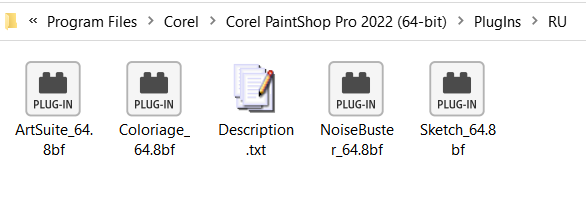
- в PaintShop Pro X6 64-bit:
Скопируйте файл ArtSuite_64.8bf в:
C:\Program Files\Corel\Corel PaintShop Pro X6 (64-bit)\PlugIns\EN\ - в PaintShop Pro X6 32-bit:
Скопируйте файл ArtSuite.8bf в:
C:\Program Files (x86)\Corel\Corel PaintShop Pro X6\PlugIns\EN\
Для других версий редактора можно поискать папку с названием "Плагины" в директории PaintShop Pro.
Также можно скопировать файлы в папку C:\Program Files\Corel\Plugins.
Способ 2. Подключить плагины из самой программы Corel Paint Shop Pro.
Достоинство этого метода в том, что, выбрав один раз в настройках программы папку, вы сможете использовать все установленные в нее плагины. Даже после обновления плагинов новые версии будут доступны в списке эффектов редактора.
Чтобы настроить папку плагинов, нужно:
Запустить Corel PaintShop Pro и выбрать в меню Файл -> Настройки -> Папки с файлами….
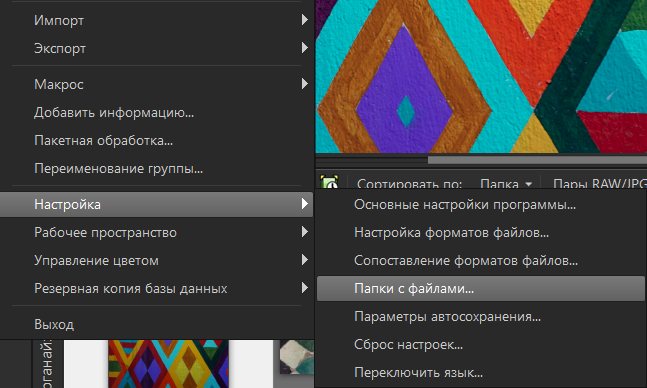
Откроется диалоговое окно Папки с файлами.
В списке типов файлов выбрать строку Подключаемые модули.
В правой части диалогового окна отметить пункт Включить подключаемые модули… и нажать на кнопку Добавить.
Выбрать папку с плагинами АКВИС: C:\Program Files\AKVIS.
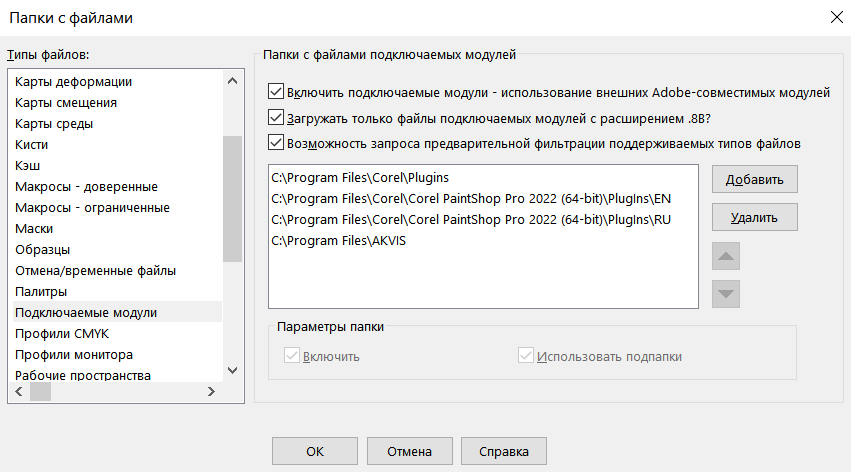
Убедитесь, что параметр Использовать подпапки включен. В этом случае при добавлении плагинов будут учтены все подпапки и файлы выбранной папки. Тогда после установки новых плагинов АКВИС на компьютер они будут подключаться к программе автоматически.
Теперь плагины подключены.
Плагины появятся в меню редактора (пункт Эффекты -> Подключаемые модули -> АКВИС).
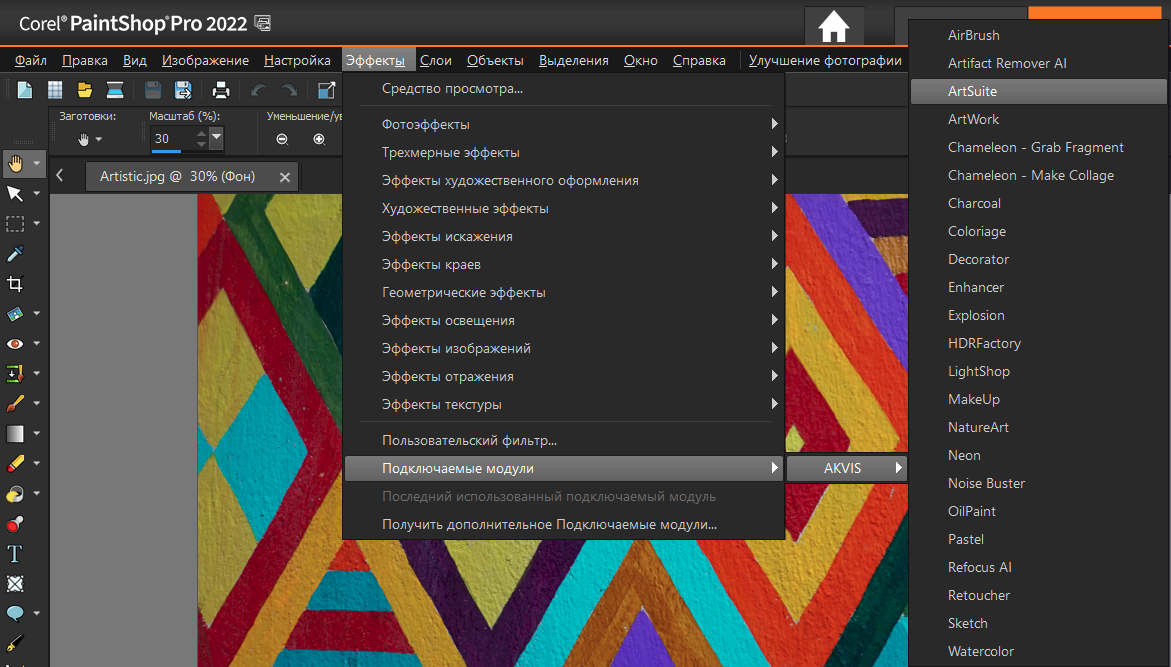
- PaintShop Pro CC 2022:
Здесь вы найдете список плагинов АКВИС.