Zoom
La herramienta Zoom  cambia la escala de imagen. Para aumentar la escala, pulse el botón y haga clic sobre la imagen en la ventana de AKVIS MultiBrush. Para reducir la escala de imagen, haga clic izquierdo sobre la imagen con tecla Alt presionada.
Al hacer doble clic en el icono de la herramienta hace que la escala de la imagen al 100% (tamaño real).
Puede utilizar las teclas de atajo: + y Ctrl++ (⌘++ en Macintosh) para aumentar la escala, - y Ctrl+- (⌘+- on Macintosh) para disminuir la escala.
También es posible aumentar la escala del área seleccionada. Para eso pulse en y seleccione un área rectangular. Cuando el área rectangular es seleccionado, la escala de imagen se cambiará de modo que la parte seleccionada llena toda la ventana.
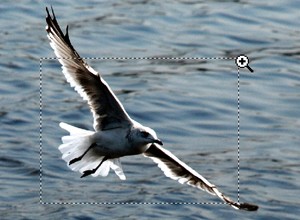
Aumentar la escala del área seleccionada