Procesamiento por lotes con Plugin para Photoshop
Plugins de AKVIS soportan procesamiento automático en Adobe Photoshop.
El procesamiento por lotes es muy útil y ahorra tiempo cuando tiene que aplicar los efectos a una serie de fotos. Este método aplica los mismos ajustes a una carpeta llena de imágenes.
Aún si Usted nunca ha utilizado el procesamiento por lotes no encontrará dificultades en el uso. En primer lugar crea una Acción en Photoshop y luego aplíquelo a una carpeta de fotos.
Sigue las instrucciones:
- Paso 1. Cree dos nuevas carpetas, por ejemplo: "source-files" y "result-files". Coloque las imágenes originales en la carpeta "source-files". Los resultados se guardarán en la carpeta "result-files".
- Paso 2. Abra una de las imágenes originales en Adobe Photoshop. Vamos a utilizar esta foto para ajustar los parámetros del plugin y crear una acción.
- Paso 3. Abra la paleta Acciones y haga clic en Crear grupo nuevo. Introduzca el nombre del grupo en el cuadro de diálogo, por ejemplo "AKVIS".
Si ya tiene un conjunto especial para las acciones de AKVIS, sólo puede elegirlo.
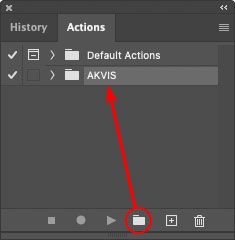
Paleta de Acciones - Paso 4. Ahora hay que grabar la nueva acción. Haga clic Crear acción nueva y introduzca un nombre a la nueva acción, por ejemplo, "Oil".
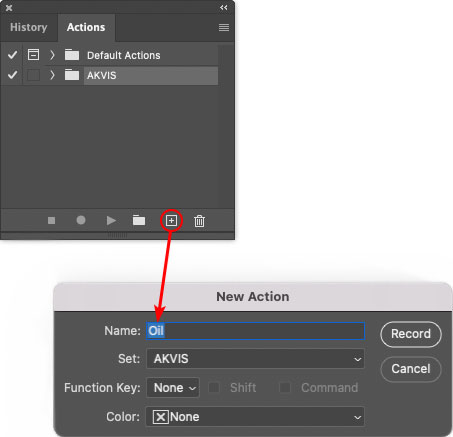
Acción nuevaHaga clic en Grabar para iniciar la grabación de las acciones.
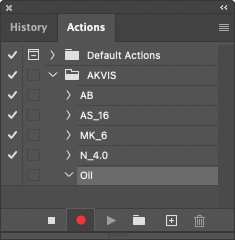
- Paso 5. Llame el plugin y elija los parámetros óptimos.
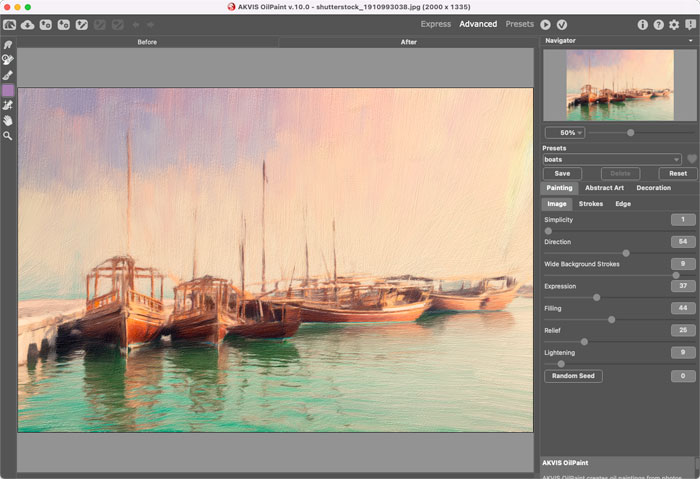
- Paso 6. Presione el botón
 para aplicar el resultado y cerrar la ventana del plugin. El plugin cerrará y la imagen aparecerá en el área de trabajo del editor de fotos. En la paleta Acciones, en su nueva acción, verá una nueva línea con el nombre del plugin.
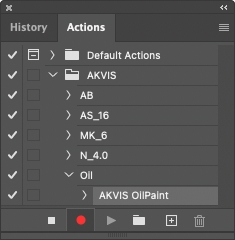
- Paso 7. Nota que la acción está grabando. Entre tanto hay que guardar la foto procesada. Para eso seleccione el comando Guardar en el menú Archivo y guarde la imagen en la carpeta "result-files".
- Paso 8. Detenga la grabación haciendo clic en Detener grabación en la parte inferior de la paleta Acciones.
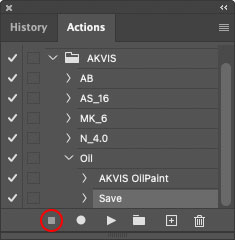
- Paso 9. Borre el archivo que acabamos de guardar.
- Paso 10. La acción se ha creado y podemos proceder al procesamiento por lotes. En el menú Archivo de su editor de fotos seleccione Automatizar -> Lotes.
- Paso 11. Ajuste los parámetros en el cuadro de diálogo Lotes:
- En el menú desplegable Configurar elija "AKVIS" y crea la nueva acción.
- El menú Origen sirve para indicar la carpeta con las fotos originales. Elija el punto Carpeta para indicar une carpeta. Haga clic en el botón Seleccionar y elija la carpeta "source-files".
- Como no hemos grabado el comando Abrir archivo en la acción, hay que desactivar la casilla Ignorar comandos "Abrir" de acción.
- En el campo Destino seleccione el punto Carpeta para indicar une carpeta. Pulse el botón Seleccionar y seleccione la carpeta "result-files".
- Active la casilla Ignorar comandos "Guardar como" de acción.
- En la sección Nombres de archivos seleccione la estructura de nombres de los archivos modificados. Si no quiere cambiar los nombres de los archivos, en el primer cuadro elija Nombre del documento, y en el segundo - extensión.
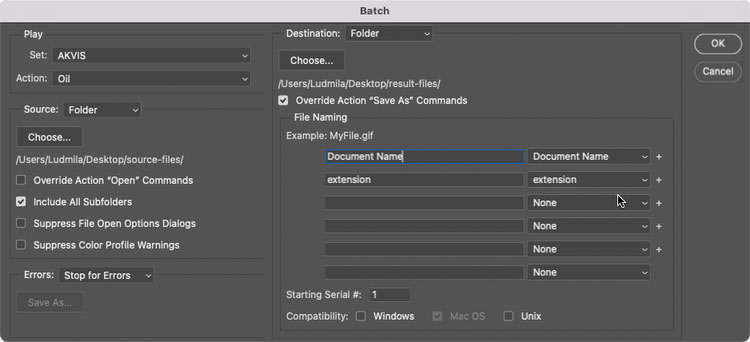
- Paso 12. Presione OK para iniciar el procesamiento. Adobe Photoshop procesará todas las fotos en la carpeta "source-files" una a una y las guardará en la carpeta "result-files".