Работа с эффектом
Для превращения видео в последовательность трафаретных рисунков вам потребуется видеоредактор Adobe Premiere Pro, Adobe After Effects, Adobe Premiere Elements, EDIUS Pro 9 или редакторы, поддерживающие стандарт OFX (DaVinci Resolve, Vegas Pro, Natron и т. д.).
Рассмотрим работу с плагином Трафарет для видео в редакторах Adobe.
- Шаг 1. Открыть в редакторе проект с видеокомпозицией. Использовать цветокоррекцию или кривые, если изображение выглядит недостаточно контрастным.
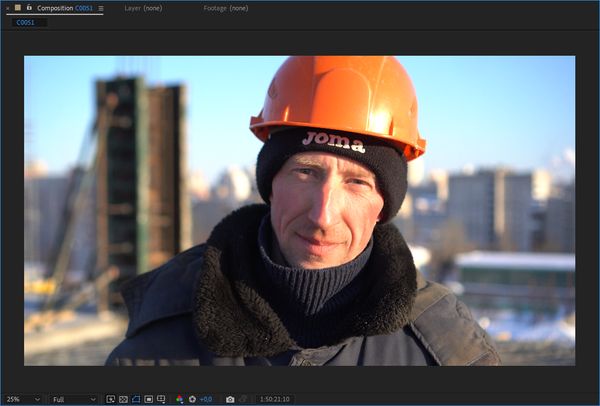
Окно композиции с видеофайлом - Шаг 2. Применить эффект.
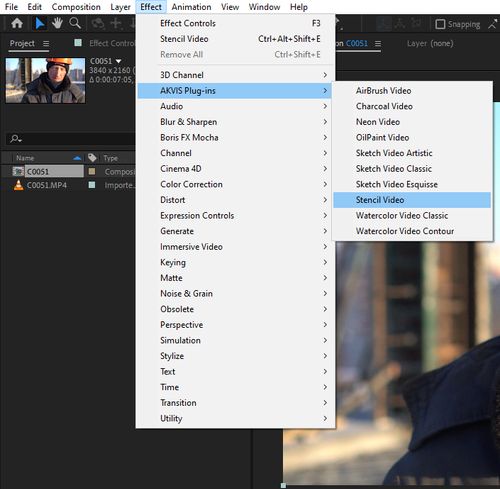
В Adobe After Effects: на панели Эффекты и установки (или в меню Эффект) выбрать Плагины АКВИС → Трафарет для видео и перетащить в окно композиции.
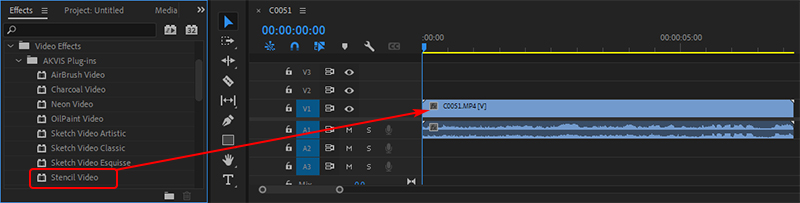
В Adobe Premiere Pro: на панели Эффекты выбрать Видео эффекты → Плагины АКВИС → Трафарет для видео и перетащить на монтажный стол, на тот клип, к которому нужно применить эффект.
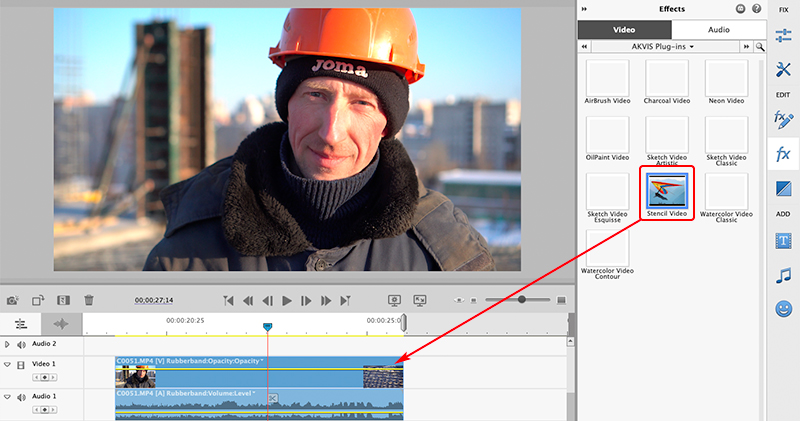
В Adobe Premiere Elements: в Эффектах выбрать Плагины АКВИС → Трафарет для видео и перетащить на монтажный стол.
Результат будет показан на текущем кадре.
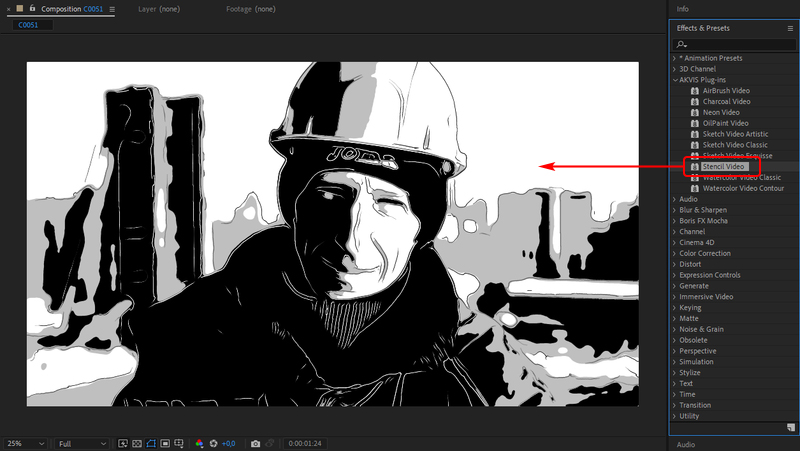
Эффект Трафарет - Шаг 3. Вы можете воспользоваться предустановками АКВИС, выбрав их из списка.
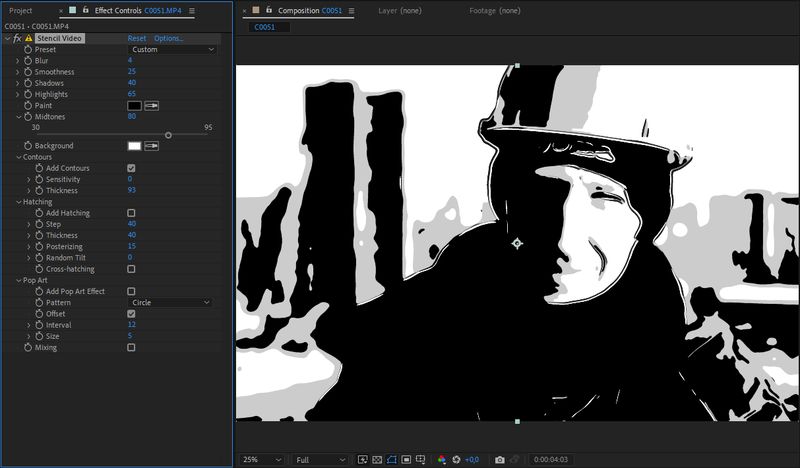
Изменение параметров эффектаНастройки эффекта можно изменить на панели Управление эффектами.
Чтобы сбросить параметры до значений по умолчанию, используйте следующие элементы управления:
-
в Adobe After Effects: кнопка Сброс;
в Adobe Premiere Pro: иконка ;
;
в Adobe Premiere Elements: иконка .
.
- Шаг 4. Понравившиеся настройки конвертации можно сохранить как предустановку и использовать в дальнейшем.
В Adobe After Effects: выделить на панели эффектов нужные позиции списка, выбрать в меню Анимация → Сохранение настроек анимации, указать имя и папку. Созданный набор эффектов появится на панели Эффекты и Предустановки в папке *Предустановки анимации → Свои предустановки.
В Adobe Premiere Pro: выделить на панели применённых эффектов нужные позиции списка, правой кнопкой мыши вызвать контекстное меню, выбрать Сохранить предустановку... и указать имя. Созданный набор эффектов появится на панели Эффекты в папке Предустановки.
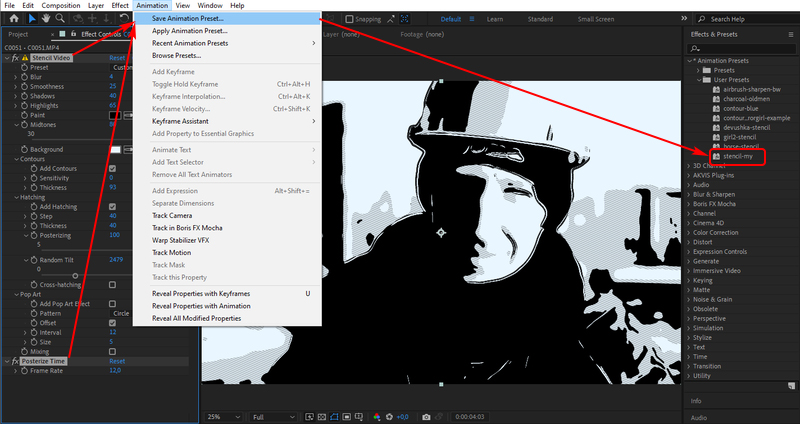
- Шаг 5. Сохранить готовое видео.
В Adobe After Effects: в основном меню выбрать Композиция → Добавить в очередь рендеринга. Появится окно рендеринга, где можно выбрать папку для сохранения видео, а также задать имя файла и настройки конвертации. Нажать на кнопку Рендеринг.
В Adobe Premiere Pro: выделить клип на панели Проект и выбрать в основном меню Файл → Экспорт → Медиа. Откроется окно настроек экспорта. После выбора всех установок нажать на кнопку Принять и через Adobe Media Encoder завершить экспорт.
В Adobe Premiere Elements: щёлкнуть по кнопке Экспорт и публикация и выбрать тип экспорта. Другой способ: в основном меню выбрать Файл → Экспорт и публикация.
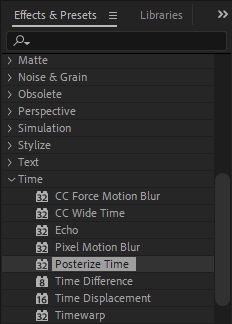
Подсказка: Используйте дополнительный фильтр Ступенчатое время (Posterize Time), который задаёт частоту следования кадров при обработке − это позволит избежать мельтешения штрихов. Рекомендуемое значение параметра 5-12.
В редакторах, где данная возможность отсутствует, в свойствах видеофайла задайте частоту кадров 5-12, а при рендеринге видео используйте 25 кадров.
Трафарет для видео v. 1.2 - Попробовать бесплатно
