Soldat à son poste
Attention! AKVIS MultiBrush est une nouvelle version de AKVIS Stamp. Les utilisateurs enregistrés de AKVIS Stamp peuvent activer MultiBrush gratuitement, avec la même clé de licence. Vous trouverez la fonctionnalité de l'ancien AKVIS Stamp dans l'outil Pinceau Caméléon.
Cet exemple a été créé dans la version précédente de AKVIS Stamp.
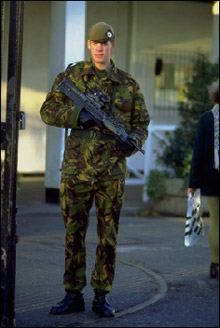
Parfois, on peut trouver sur ses photos des passants et des objets qui sont pris dans le cadre par hasard. Dans cette photo d'un soldat nous pouvons voir une porte et une femme qui distraient l'attention et doivent être enlevées.
- Étape 1. Ouvrez l'image originale dans votre
logiciel de retouche photo.
- Étape 2. Appelez le filtre photo AKVIS Stamp. Dans Adobe Photoshop il faut sélectionner le point du menu Filter - AKVIS - Stamp, dans Jasc Paint Shop Pro choisissez Effects - Plugins- AKVIS - Stamp; et dans Corel Photo-Paint - Effects - AKVIS - Stamp.
- Étape 3. Sélectionnez l'outil Tampon (Stamp) de la Barre d'outils en appuyant sur le bouton
 et réglez la taille du Tampon.
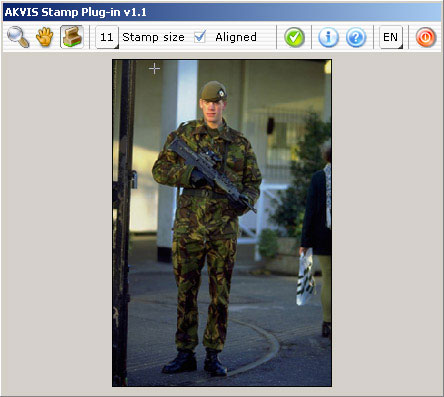
- Étape 4. Tout d'abord, nous enleverons la
porte. L'échantillon à remplacer la porte est pris de la partie
supérieure
de l'image près de la porte.
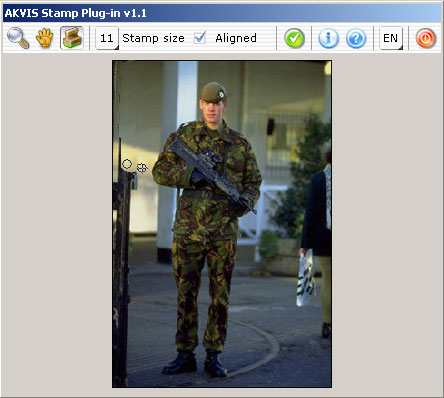
- Étape 5. Remplacez la partie supérieure
de la porte avec l'échantillon cloné.
- Étape 6. L'échantillon suivant est
pris de la partie inférieure de l'image près de la porte. Cet échantillon nous
servira pour enlever la partie inférieure de la porte.
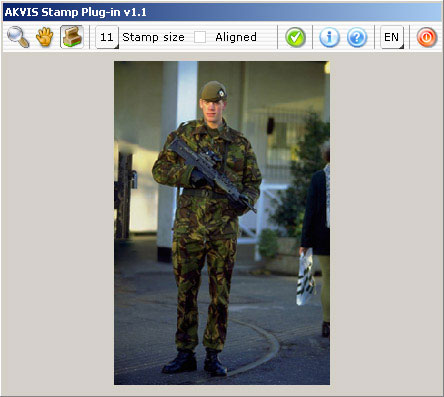
- Étape 7. Voilà la photo sans la porte:

- Étape 8. Maintenant il faut enlever la figure
d'une femme à droite qui s'est trouvée dans le cadre par hasard. Premièrement,
nous indiquons un échantillon à cloner sur le trottoir et remplaçons
les jambes de la femme avec cet échantillon.
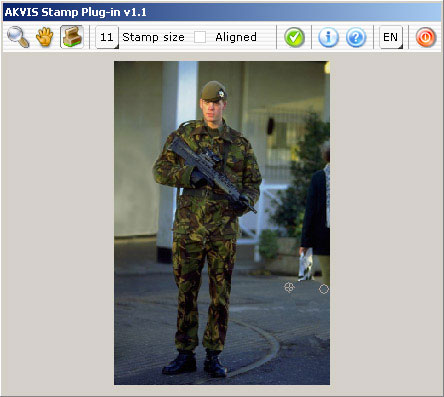
- Étape 9. Puis nous indiquons un échantillon à cloner
sur le cime de l'arbre et remplaçons la femme avec cet échantillon.
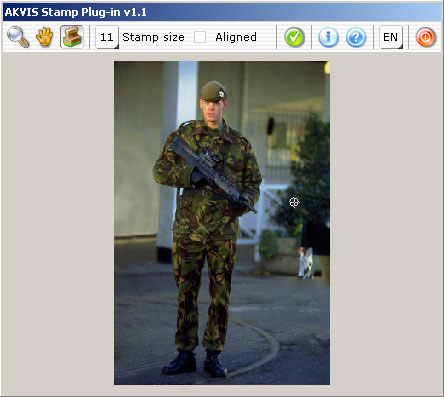
- Étape 10. Appuyez sur le bouton
 dans
la Barre d'outils pour appliquer le résultat de la retouche et fermer la fenêtre
du filtre photo.
dans
la Barre d'outils pour appliquer le résultat de la retouche et fermer la fenêtre
du filtre photo.