Комикс и рисунок: сочетание эффектов
Автор примера Chuck St. Laurent.
Пример выполнен в графическом редакторе Photoshop Elements с помощью программ AKVIS ArtWork и AKVIS Sketch. Вместо Photoshop Elements можно использовать любой другой графический редактор.
Ниже показано, как создать рисунок из фотографии без искажения деталей лица. Для этого потребуется сделать две копии изображения, обработать их в программах AKVIS ArtWork и AKVIS Sketch, а затем слить воедино.
 |
 |
-
Шаг 1. Открыть изображение в программе AKVIS ArtWork (кнопка
 ). Фото сделано во Франции, на парфюмерной фабрике.
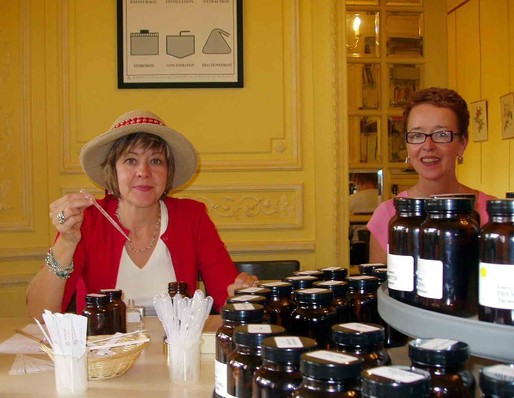
Исходная фотография -
Шаг 2. В выпадающем списке на Панели настроек (Settings Panel) выбрать стиль Комикс (Comics) и отрегулировать параметры закладки Рисунок (Painting). Чтобы получить реалистичное изображение лиц, следует использовать высокие значения размытия для сглаживания цветов и тонкие линии, а также уменьшить чувствительность линий.
Настройки были подобраны следующим образом:
Упрощение (Simplicity) - 50;
Радиус упрощения (Radius of Simplicity) - 4;
Размывание (Blur) - 15;
Постеризация (Posterizing) - 100;
Чувствительность (Sensitivity) - 20;
Сглаживание (Smoothness) - 100;
Ширина (Thickness) - 5.Нажать на
 для обработки изображения с этими параметрами.
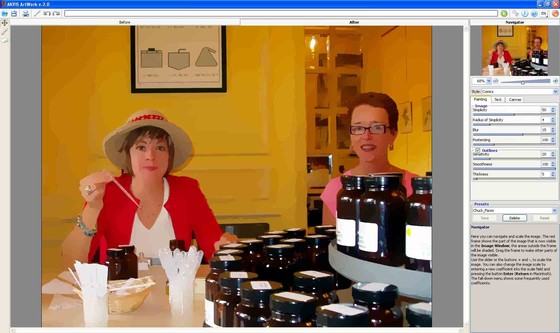
Панель настроек программы ArtWork и результат обработки -
Шаг 3. Сохранить изображение (кнопка
 ) как perfume-comics.jpg и выйти из программы AKVIS ArtWork.
-
Шаг 4. Открыть исходный файл в программе AKVIS Sketch, чтоб представить фотографию как карандашный рисунок. При подборе параметров основное внимание будет уделено фону, а не фигурам.
Параметры обработки изображения:
Акварель (Watercolor) = 10;
Уголь (Charcoal) = 5;
Раскрашивание (Coloration) = 75 (для достижения эффекта мягких цветов);
Чек-бокс Цветные штрихи (Color Pencil) активен;
Угол (Angle) = 45;
Размер штрихов (Size) = 8;
Интенсивность светлых штрихов (Midtones Intensity) = 5;
Штриховка в светлом (Midtones Hatching) = 100;
Чёткость границ (Sharpen) = 20.Нажать на
для обработки изображения с этими параметрами.
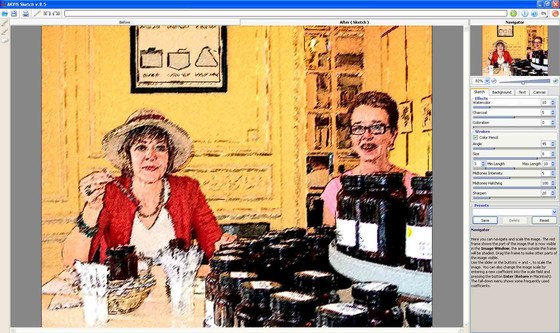
Исходное фото после обработки в SketchКак вариант, можно обработать с теми же настройками фото, полученное на шаге 3. Фон будет несколько отличаться от предыдущего. Для создания хорошего рисунка по-прежнему не требуется концентрировать внимание на переднем плане картины.
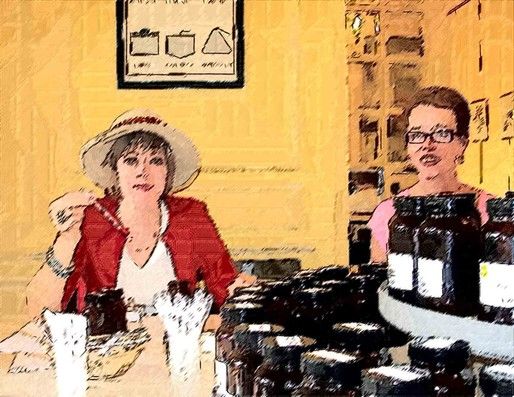
Фото после обработки в ArtWork и Sketch -
Шаг 5. Сохранить изображение (кнопка ) как perfume-pencil.jpg и выйти из программы AKVIS Sketch.
-
Шаг 6. Открыть оба файла perfume-pencil.jpg и perfume-comics.jpg в графическом редакторе и скопировать карандашный рисунок (perfume-pencil.jpg) поверх рисунка в стиле "Комикс" (perfume-comics.jpg). Для этого:
- Выбрать первый файл щелчком по миниатюре или с помощью команды Window -> perfume-pencil.jpg.
- Выбрать команду меню Select -> All.
- Выбрать команду меню Edit -> Copy.
- Выбрать второй файл щелчком по миниатюре или с помощью команды Window -> perfume-comics.jpg.
- Выбрать команду меню Edit -> Paste.
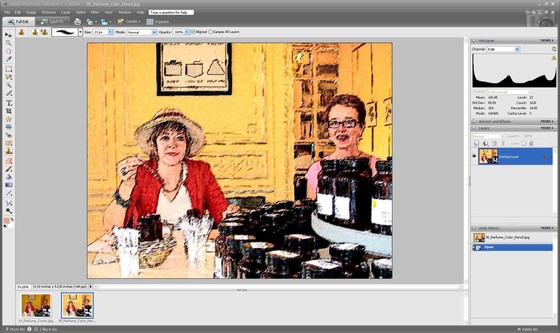
Изображение в редакторе Photoshop ElementsПосле этого в правой части экрана отобразятся два слоя: perfume-pencil (Layer 1) и perfume-comics (Background). Если панель слоёв не видна, активируйте её с помощью команды Window -> Layer.
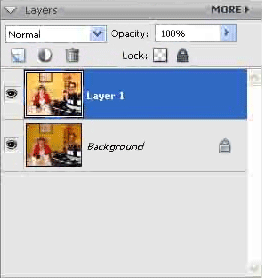
Палитра "Слои" -
Шаг 7. Выбрать инструмент Ластик (Eraser tool) небольшого размера (примерно 20 пикселов). Нажать на кнопку D, чтобы задать цвет фона и основной цвет по умолчанию как чёрный и белый. Аккуратно обработать область лица, чтобы проявить слой, лежащий ниже. Для облегчения работы можно отключить показ нижнего слоя щелчком по значку глаза рядом с названием слоя на палитре.
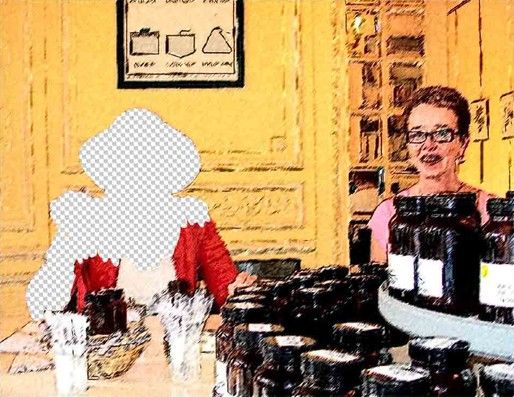
Проявление нижележащего слоя - Шаг 8. Периодически включая и выключая фон, продолжать обработку фигуры до тех пор, пока нижняя картинка не будет проявлена полностью. Перед тем как сохранить файл, необходимо слить слои: Layer -> Flatten Image.
-
Шаг 9. Выбрать пункт меню File -> Save As и сохранить файл под новым именем.
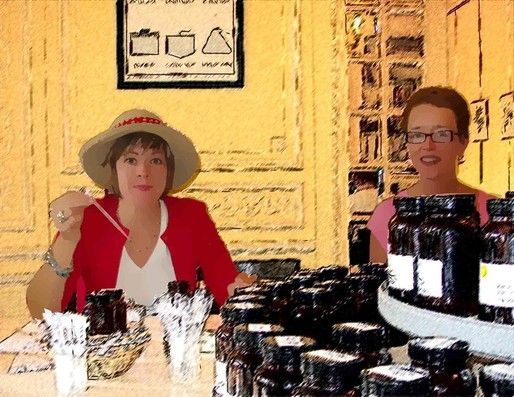
Результат
Арт-эффекты v. 15.1 - Попробовать бесплатно
