Disegno e fumetto – effetto combinato
L'autore del tutorial è Chuck St. Laurent.
Questa esercitazione è stata creata utilizzando AKVIS ArtWork, AKVIS Sketch e Photoshop Elements ma può essere usato qualsiasi altro editor grafico compatibile.
Nota: Questo esempio è stato realizzato nella vecchia versione di ArtWork (v.2.0). Da allora l'algoritmo dell'effetto Fumetti è stato cambiato, ora il risultato sarà diverso.
Utilizzando AKVIS ArtWork con AKVIS Sketch realizzeremo un’opera grafica che conserverà i dettagli dei volti. Creare una copia della foto che utilizzeremo con AKVIS ArtWork e con AKVIS Sketch per poi unire i due risultati con Photoshop Elements.
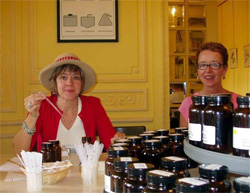 Immagine originale |
 Risultato finale |
-
Passaggio 1. Aprire la foto, scattata in Francia, da un produttore di profumi con AKVIS ArtWork.
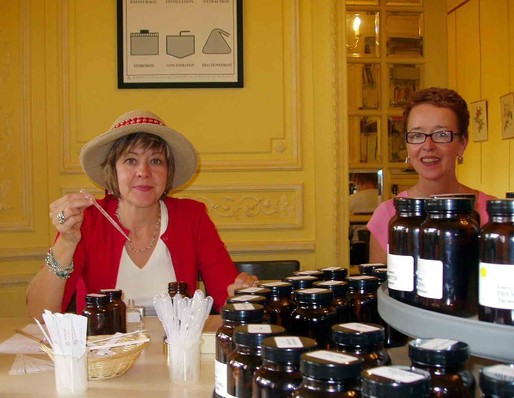
Foto originale -
Passaggio 2. Nel Pannello impostazioni -> Stile, dal menu a discesa, selezionare la tecnica pittorica Fumetti e regolare le impostazioni nella scheda Pittura. In questa foto si vuole mantenere una buona dose di realismo ed il dettaglio dei volti, useremo perciò un’elevata sfocatura per attenuare i colori, un basso spessore per limitare l'effetto fumetto riducendo la sensibilità per facilitare i passaggi.
Impostazioni per questa foto:
- Semplicità = 50;
Raggio semplicità = 4;
Sfocatura = 15;
Posterizzazione = 100;
Sensibilità = 20; Attenuazione = 100; Spessore = 5.Premere su
 per convertire la foto originale in un dipinto con questo settaggio.
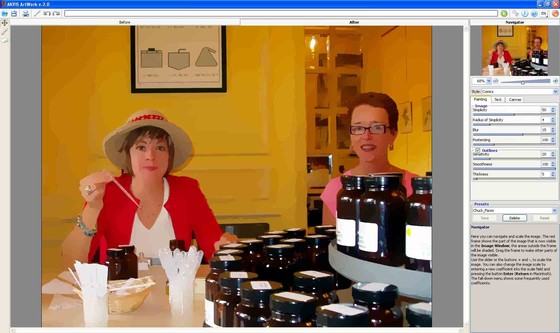
La finestra di AKVIS ArtWork che mostra le impostazioni e il risultato - Passaggio 3. Salvare la foto come profumo-fumetto.jpg e chiudere il programma AKVIS ArtWork.
-
Passaggio 4. Aprire la foto con AKVIS Sketch per creare un disegno a matita. Non vogliamo creare un effetto acquerello ma uno sfondo adeguato e armonico con i volti.
Utilizzare le seguenti impostazioni usando il precedente algoritmo che si può selezionare cliccando su Preferenze
 :
:
- Acquerello = 10;
Carboncino = 5;
Colora = 75 (scegliere 75 per conferire alla pittura un aspetto umido morbido);
selezionare la casella Matita colorata;
Angolo = 45;
Spessore = 8;
Intensità dei mezzitoni = 5;
Ombreggiatura dei mezzitoni = 100;
Affila = 20.
Premere il pulsante
per elaborare il disegno.
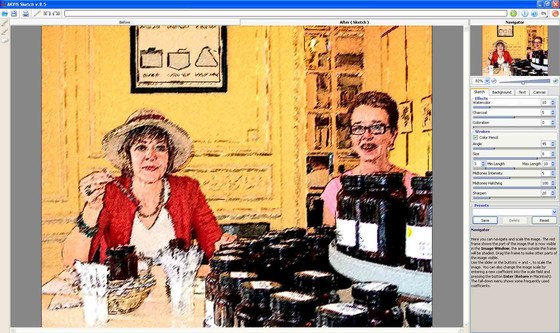
La finestra di AKVIS Sketch che mostra le impostazioni e il risultatoIn alternativa provare a utilizzare la fotografia elaborata con AKVIS ArtWork (Passaggio 3) utilizzando le stesse impostazioni. Si noteranno alcune interessanti differenze nello sfondo. Ancora una volta non ci si deve preoccupare dei visi ma controllare le altre aree per creare un buon disegno.
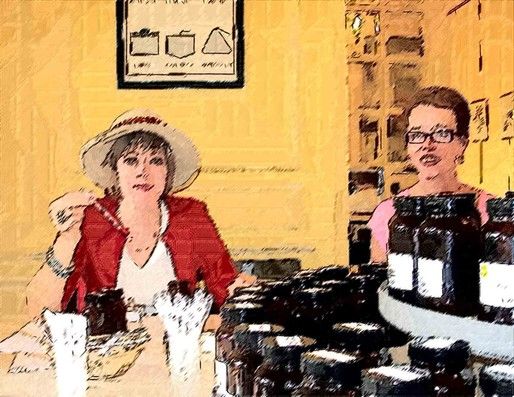
Immagine dopo l’applicazione di ArtWork e Sketch - Passaggio 5. Salvare l'immagine come profumo-matita.jpg e chiudere il programma AKVIS Sketch.
-
Passaggio 6. Aprire i due file, profumo-matita.jpg trattato con Sketch e profumo-fumetto.jpg trattato con ArtWork, in Photoshop Elements. Ci accingiamo a copiare lo schizzo (Sketch) sul fumetto (ArtWork-Comic):
- Selezionare il primo file cliccando sulla miniatura o scegliere Finestra -> profumo-matita.jpg.
- Scegliere Seleziona -> Tutto.
- Scegliere Modifica -> Copia.
- Procedere selezionando il secondo file: cliccare sulla miniatura nella Finestra -> profumo-fumetto.jpg.
- Scegliere Modifica -> Incolla.
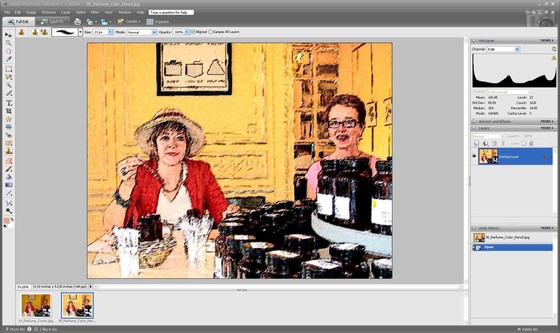
Immagini aperte in Photoshop ElementsQuesta operazione incolla la foto disegno sopra la foto fumetto. A destra della schermata di Photoshop ci dovrebbero essere due livelli : profumo-matita (livello 1) e il profumo-fumetto (sfondo). Se la paletta Livelli non è visibile, attivarla scegliendo Finestra -> Livelli.
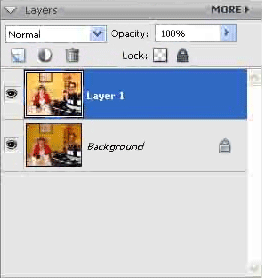
Livelli -
Passaggio 7. Selezionare lo strumento Gomma. Scegliere un formato di piccole dimensioni circa 20 px. Premere il tasto D per impostare i colori di primo piano e di sfondo, di default sono bianco e nero. Delicatamente lavorare sui volti per rivelare l’immagine sottostante. Cliccando sull’occhio accanto al livello di sfondo si contribuisce a disattivare la sua visibilità.
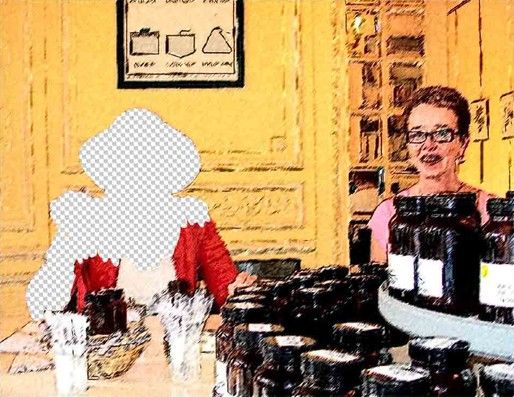
Rivela il livello sottostante - Passaggio 8. Continuare a scoprire le persone commutando lo sfondo fino a quando non sono completamente visibili. Prima di salvare il file unire i livelli: Livello -> Unico livello.
-
Passaggio 9. Salvare il lavoro selezionando File -> Salva con nome e assegnare al file un nuovo nome, in modo da non perdere quello originale.
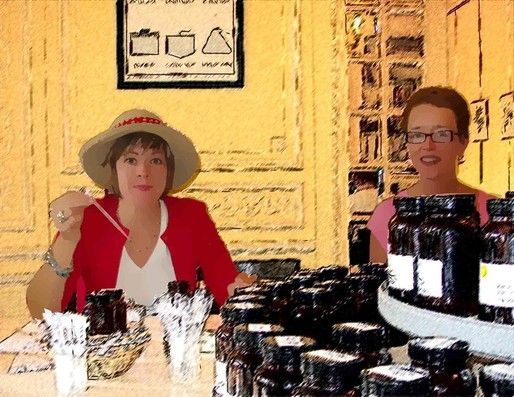
Risultato finale
ArtWork v. 15.1 - 10-giorni di prova gratuita
