Восстановление семейных архивов
Сегодня мы рассмотрим ретуширование фотографии из семейного фотоархива Chuck Croom, восстановлением которого он занимается. Сравните три изображения: исходное, отретушированное и отретушированное + переведенное в тональность сепия.
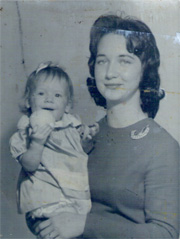
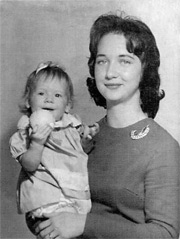
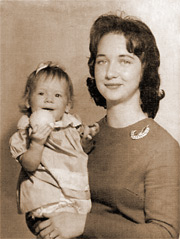
В данном примере мы расскажем, как отретушировать эту фотографию, используя средства AliveColors и плагин AKVIS Retoucher.
- Шаг 1. Откройте исходное изображение в графическом редакторе AliveColors.
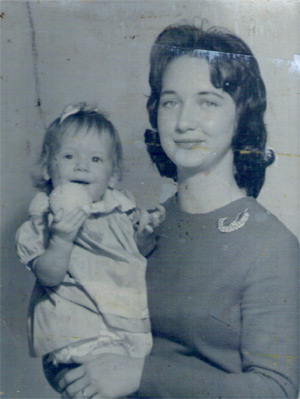
- Шаг 2. Выполните команду Image -> Adjustment -> Black & White, чтобы избавиться от синего оттенка на фотографии и удалить цветные пятна.
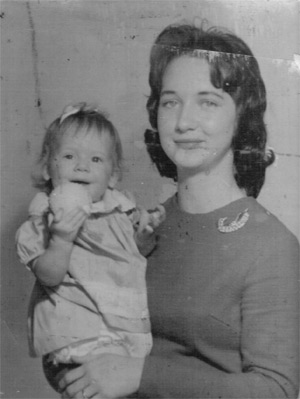
- Шаг 3. Откройте диалоговое окно Levels, выполнив команду Image -> Adjustment -> Levels, и установите для входных уровней значения 17, 1.00 и 211, как это показано на рисунке.
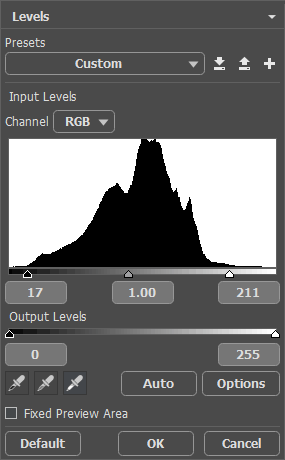
- Шаг 4. В диалоговом окне Brightness/Contrast перетащите ползунок Contrast вправо до значения +11, чтобы немного увеличить контрастность изображения.
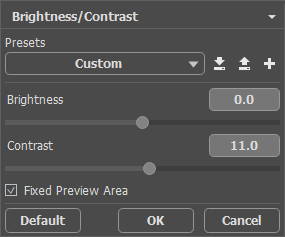
- Шаг 5. Увеличите резкость на изображении с помощью фильтра Unsharp Mask. Для этого выберите в меню Effects команду Sharpen -> Unsharp Mask и задайте следующие значения для параметров: Constrast = 150, Radius = 3.5, Threshold = 4.

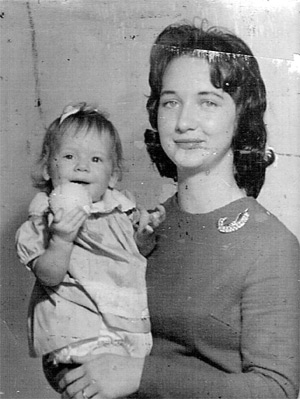
После коррекции уровней, увеличения контрастности и резкости будет получено следующее изображение:
- Шаг 6. Теперь можно переходить непосредственно к удалению дефектов. Вызовите плагин AKVIS Retoucher, выбрав в меню Effects команду AKVIS -> Retoucher. Для удаления царапин закрасьте их, как показано на рисунке:
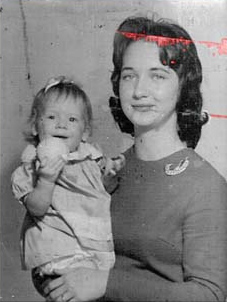
- Шаг 7. Запустите процесс ретуширования, нажав на кнопку
 .
.
После удаления царапин изображение приобретет следующий вид:
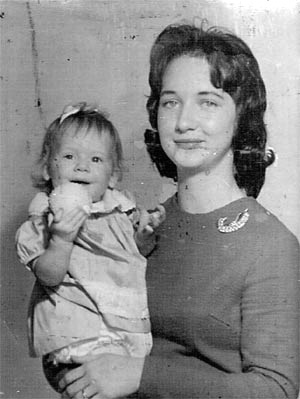
- Шаг 8. Теперь перейдем к удалению с изображения большого количества мелких дефектов. С помощью инструмента Лупа
 отмасштабируйте изображение так, чтоб были видны даже самые мелкие дефекты. Выберите инструмент Кисть-хамелеон
  .
.
На каждом отдельном участке изображения для удаления дефектов повторяйте следующую последовательность действий:
- Отрегулируйте размер кисти.
- Задайте точку-источник. Для этого, удерживая клавишу Alt, щелкните левой кнопкой мыши на точке, из которой будет браться образец для клонирования.
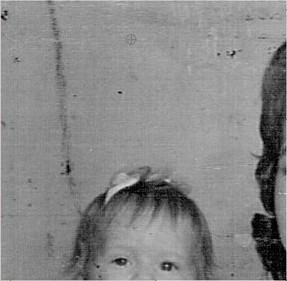
- Короткими мазками отметьте на видимой части изображения дефекты, которые необходимо удалить.
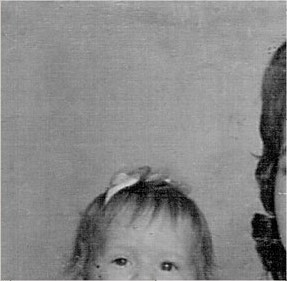
После завершения процесса ретуширования нажмите кнопку
 для применения результатов.
На данном этапе изображение приобретет следующий вид:
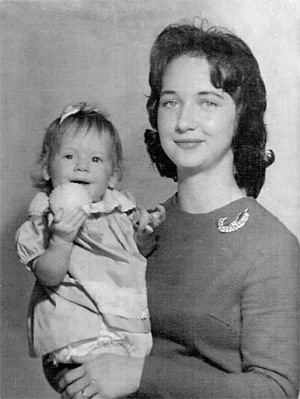
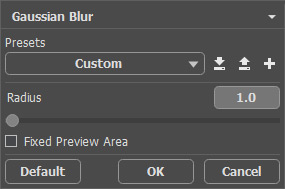
- Шаг 9. Для того чтобы немного смягчить полученное изображение, сделать его более приятным для глаз, примените фильтр Gaussian Blur (Effects -> Blur -> Gaussian Blur) со значением параметра Radius = 1.
Процесс ретуширования фотографии завершен.
Примечание: Для перевода изображения в коричневые тона необходимо в палитре Actions выбрать из списка строку с командой Vintage Effect и нажать на кнопку Воспроизведение  в нижней части палитры.
Retoucher v. 12.1 - Попробовать бесплатно

