Режим "Фотомонтаж" (Montage Mode) Программа AKVIS Chameleon предлагает три режима создания коллажей: Фотомонтаж, Хамелеон и Смешивание.
Режим Фотомонтаж (Montage Mode) предназначен для реалистичного совмещения изображений и создания иллюзии целостного фото.
Основная часть вставленного фрагмента не изменяется, а края фрагмента сглаживаются и изменяют цвет и прозрачность, подстраиваясь под фоновое изображение.
Посмотрите обучающий ролик, в котором показано, как создавать коллажи с помощью режима Фотомонтаж плагина Chameleon: нажмите здесь для запуска ролика (flash-ролик, 4.14 Mb).
Для создания коллажа в режиме Фотомонтаж необходимо выполнить следующие действия:
-
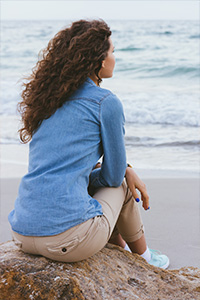
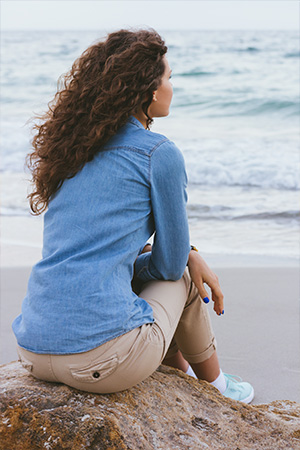
Шаг 1. В редакторе открыть изображение, фрагмент которого будет использован для создания коллажа.
-
Шаг 2. С помощью любого из инструментов выделения выделить нужный фрагмент. Выделение не должно быть очень точным.
-
Шаг 3. В меню фильтров графического редактора выбрать пункт AKVIS -> Chameleon – Grab Fragment.
В редакторе Adobe Photoshop - это пункт меню Filter –> AKVIS –> Chameleon – Grab Fragment; в Paint Shop Pro - Effects –> Plugins -> AKVIS –> Chameleon – Grab Fragment; а в программе Corel PHOTO-PAINT - пункт меню Effects –> AKVIS –> Chameleon – Grab Fragment.
Если действия выполнены корректно, на экран будет выведено сообщение, что выделенный фрагмент сохранен в буфер.
-
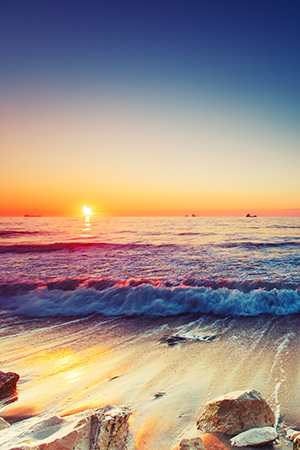
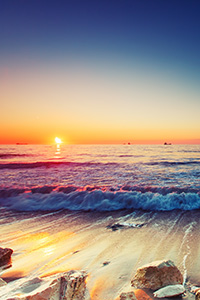
Шаг 4. Открыть в редакторе изображение, которое будет использоваться в качестве фона для коллажа
и выбрать пункт AKVIS –> Сhameleon – Make Collage из меню фильтров.
В редакторе Adobe Photoshop - это пункт меню Filter –> AKVIS –> Chameleon – Make Collage; в Paint Shop Pro - Effects –> Plugins -> AKVIS –> Chameleon – Make Collage; а в программе Corel PHOTO-PAINT - пункт меню Effects –> AKVIS –> Chameleon – Make Collage.
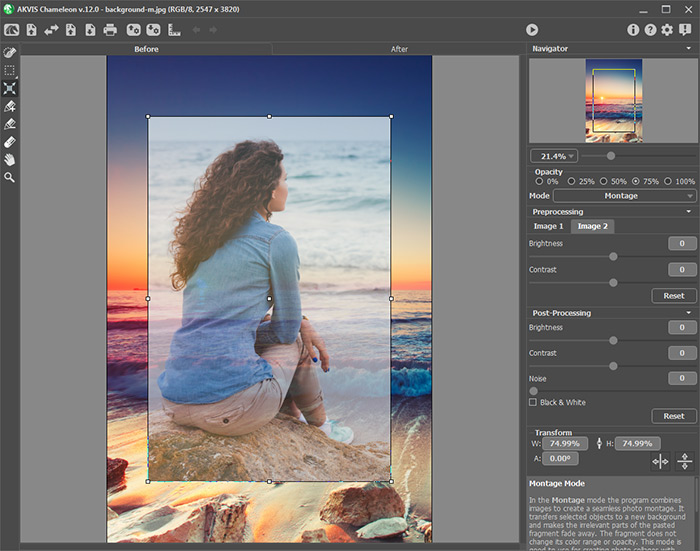
После совершения вышеперечисленных действий откроется окно плагина AKVIS Chameleon, в Окне изображения которого будет показано фоновое изображении и поверх него выделенный ранее объект.
-
Шаг 5. Первый режим (Фотомонтаж/Montage) установлен по умолчанию.
Остается только точно спозиционировать фрагмент и обозначить области, которые нам не нужны для будущего коллажа.
-
Шаг 6. Для более точного расположения выбранного фрагмента можно воспользоваться параметром Непрозрачность, который управляет прозрачностью вставленного фрагмента и принимает значения 25%, 50%, 75%, 100%. При значении параметра 100% фрагмент абсолютно непрозрачен. При меньших значениях сквозь фрагмент начинает просвечивать фоновое изображение. Особенно это полезно при работе с портретами или композициями, когда требуется аккуратно вставить объект в нужное место.
Примечание: параметр Непрозрачность является вспомогательным: он нужен только для удобства создания коллажа и не влияет на окончательный результат.
-
Шаг 7. С помощью инструмента Трансформация (Transform) (кнопка
на Панели инструментов ) изменить размеры, угол поворота и положение объекта на фоновом изображении. При нажатии на кнопку (клавиша T) вокруг объекта появится пунктирная рамка, а на Панели свойств будут показаны параметры трансформации.
Для изменения размера объекта нужно подвести курсор мыши к рамке так, чтобы появилась двухсторонняя стрелка и, щелкнув и удерживая левую кнопку мыши, увеличить или уменьшить фрагмент. Кроме того, отмасштабировать изображение можно, вручную изменив значения параметров трансформации W (Ширина) и H (Высота).
Между параметрами W и H расположен значок связи . При включенном значке фрагмент будет отмасштабирован пропорционально, при отключенном можно задать параметрам масштабирования любые значения.
Для поворота объекта необходимо подвести курсор мыши к угловому маркеру, так чтобы курсор мыши принял форму закругленной двойной стрелки , нажать левую кнопку мыши и, продолжая удерживать кнопку нажатой, перетащить курсор. Также повернуть объект можно, задав на Панели управления значение для параметра А (Угол) в градусах от 0 до 360.
Для перемещения объекта достаточно поместить курсор внутрь рамки, чтобы курсор приобрел форму перпендикулярных двухсторонних стрелок , нажать левую кнопку мыши и, продолжая удерживать кнопку нажатой, передвинуть курсор.
-
Шаг 8. Отредактировать контуры с помощью следующих инструментов:
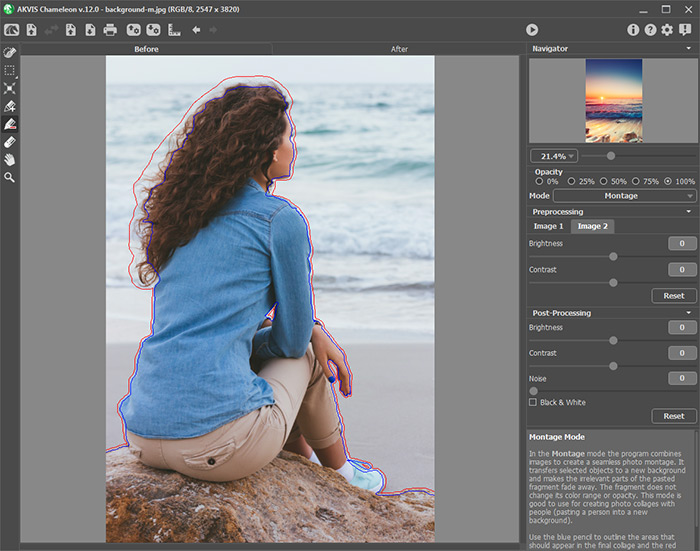
Инструмент Взять фрагмент (кнопка ). Синим контуром на изображении обводятся объекты и области, которые не должны измениться при создании коллажа. Активировать инструмент с клавиатуры можно, нажав клавишу K.
Инструмент Удалить фрагмент (кнопка ). Красным контуром на изображении отмечаются объекты и области, которые должны адаптироваться под фоновое изображение. Активировать инструмент с клавиатуры можно, нажав клавишу D.
Инструмент Ластик (кнопка ). С помощью данного инструмента можно частично или полностью стереть нарисованные контуры. Исключение составляет красный контур, проходящий по краю фрагмента. Этот контур рисуется автоматически при выборе любого из трех инструментов и не стирается с целью удобства редактирования, так как является визуальной границей между фрагментом и фоновым изображением. Активировать инструмент Ластик с клавиатуры можно, нажав клавишу E.

Для того чтобы нарисовать контур, нужно выбрать инструмент Взять фрагмент или Удалить фрагмент, затем щелкнуть левой кнопкой мыши в нужной точке фрагмента и, удерживая кнопку, начать проводить линию.
Размер инструментов Взять фрагмент и Удалить фрагмент задается на Панели свойств флажком Толстая линия (Thick Line). По умолчанию флажок выставлен и контур рисуется толстой линией. При работе с мелкими областями удобнее рисовать тонкими линиями, поэтому флажок можно снять, щелкнув на нем левой кнопкой мыши.
Для того чтобы стереть контур, нужно выбрать инструмент Ластик, подвести курсор мыши к ненужному контуру, и, щелкнув и удерживая левую кнопку мыши, вести курсор вдоль контура, чтобы последний исчез. Для удобства редактирования контуров (чтобы не переключаться постоянно с одного инструмента на другой) инструмент Ластик можно активировать, нажав и удерживать правую кнопку мыши.
Ластик можно увеличить или уменьшить, изменив параметр Размер Ластика (Eraser Size).
-
Шаг 9. Нажать на кнопку
(Пуск) для запуска процесса создания коллажа.
Внимание! Кнопка Пуск будет "неактивной" до тех пор, пока не проведена синяя линия.
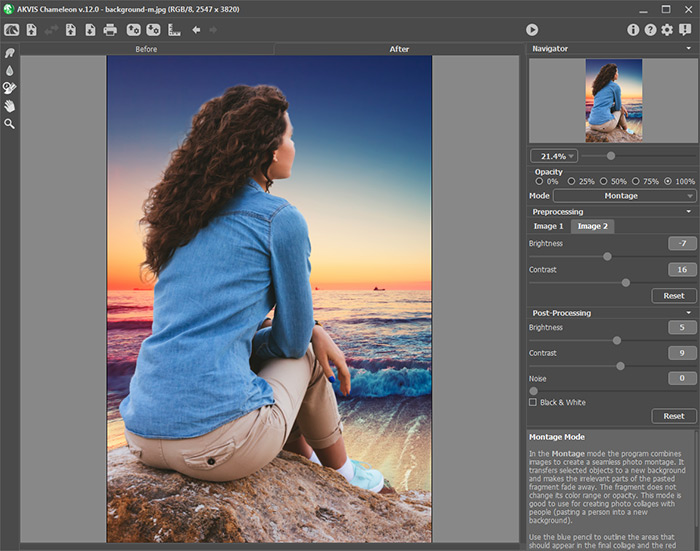
Результат будет показан в закладке После (After). Переключаться между закладками можно с помощью клавиши Tab.
Если результат не устраивает, можно переключиться на закладку До (Before) и нарисовать контуры более точно, а затем снова запустить процесс обработки, нажав на кнопку .
-
Шаг 10.
Можно сохранить фрагмент, подготовленный для создания коллажа, чтобы потом продолжить работу с ним.
Для этого нужно нажать на кнопку (комбинация клавиш Ctrl+S (Command+S на Macintosh)) на Панели управления и в диалоговом окне Сохранить фрагмент (Save fragment and strokes) ввести имя файла и выбрать нужную папку.
Фрагмент будет сохранен в файл с расширением .chameleonFragment. При этом запоминаются положение фрагмента относительно фонового изображения, ограничивающие контуры и параметры на Панели настроек.
Открыть ранее сохраненный фрагмент можно, нажав на кнопку (комбинация клавиш Ctrl+O (Command+O на Macintosh)) и выбрав нужный фрагмент в диалоговом окне Открыть фрагмент (Load fragment and strokes).
-
Шаг 11. Нажать на кнопку
для применения результата и выхода из плагина Chameleon.
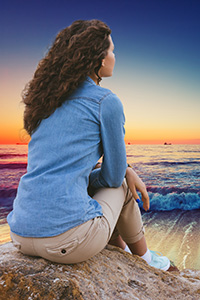
 Результат фотомонтажа
Точно таким же способом можно "оказаться" в любом уголке земного шара, "постоять" рядом с самыми известными людьми или даже побывать в их образе.
| |
|