Graphic plugins for Windows Mac graphic plugins  
Введите свой email для подписки на рассылку новостей от AKVIS:
 
  
  Программы     Скачать     Магазин     Учебник     Поддержка     О Компании
en  fr  de  es  pt  it  jp  ru    
 

Учебник: AKVIS Chameleon

Режим "Хамелеон" (Chameleon Mode)


Программа AKVIS Chameleon предлагает три режима создания коллажей: Фотомонтаж, Хамелеон и Смешивание.

В режиме Хамелеон (Chameleon Mode) вставленный фрагмент полностью адаптируется под фоновое изображение: сглаживаются края и изменяется цвет всего фрагмента, подстраиваясь под окружающие его цвета фонового изображения.
Для создания коллажа в режиме Хамелеон необходимо выполнить следующие действия:

  • Шаг 1. В редакторе открыть изображение, фрагмент которого будет использован для создания коллажа.

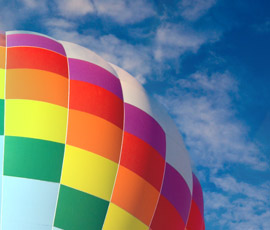
  • Фотография самолета
  • Шаг 2. С помощью любого из инструментов выделения выделить нужный фрагмент.

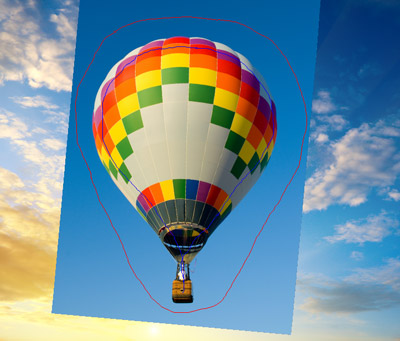
  • Выделяем фрагмент
  • Шаг 3. В меню фильтров графического редактора выбрать пункт AKVIS -> Chameleon – Grab Fragment.

    В редакторе Adobe Photoshop - это пункт меню Filter –> AKVIS –> Chameleon – Grab Fragment; в Paint Shop Pro - Effects –> Plugins -> AKVIS –> Chameleon – Grab Fragment; а в программе Corel PHOTO-PAINT - пункт меню Effects –> AKVIS –> Chameleon – Grab Fragment.

    Если действия выполнены корректно, на экран будет выведено сообщение, что выделенный фрагмент сохранен в буфер.

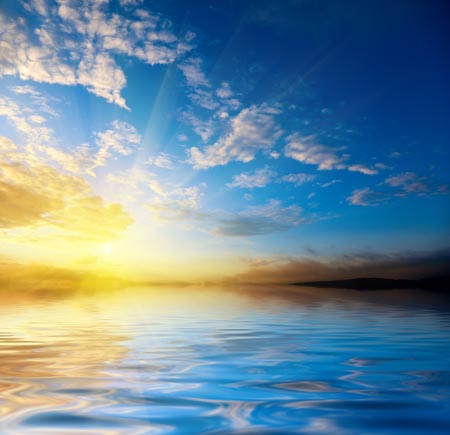
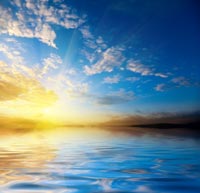
  • Шаг 4. Открыть в редакторе изображение, которое будет использоваться в качестве фона для коллажа
    Вечернее небо, закат

    и выбрать пункт AKVIS –> Сhameleon – Make Collage из меню фильтров.

    В редакторе Adobe Photoshop - это пункт меню Filter –> AKVIS –> Chameleon – Make Collage; в Paint Shop Pro - Effects –> Plugins -> AKVIS –> Chameleon – Make Collage; а в программе Corel PHOTO-PAINT - пункт меню Effects –> AKVIS –> Chameleon – Make Collage.

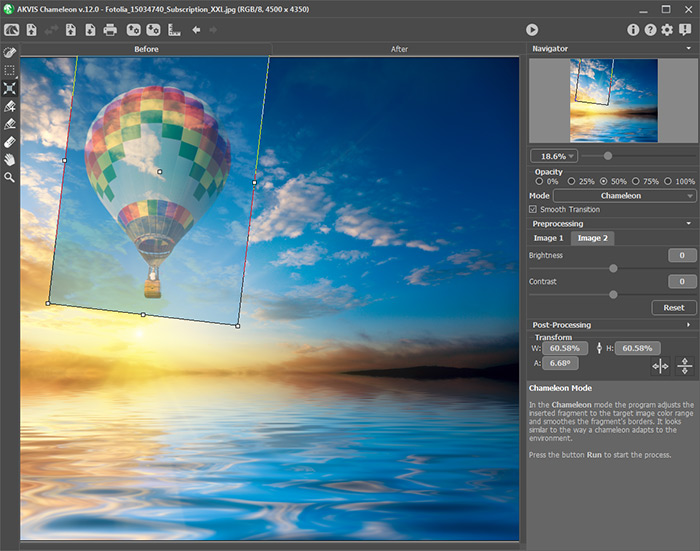
    После совершения вышеперечисленных действий откроется окно плагина AKVIS Chameleon, в Окне изображения которого будет показано фоновое изображении и поверх него выделенный ранее объект.

  • Окно плагина AKVIS Chameleon со вставленным объектом
  • Шаг 5. По умолчанию выбран режим Фотомонтаж/Montage. Для перехода в режим Хамелеон/Chameleon выбрать соответствующий пункт в выпадающем списке на Панели настроек.

  • Панель настроек плагина AKVIS Chameleon
  • Шаг 6. Остается спозиционировать фрагмент относительно фонового изображения. Для более точного расположения выбранного фрагмента можно воспользоваться параметром Непрозрачность, который управляет прозрачностью вставленного фрагмента и принимает значения 25%, 50%, 75%, 100%. При значении параметра 100% фрагмент абсолютно непрозрачен. При меньших значениях сквозь фрагмент начинает просвечивать фоновое изображение. Особенно это полезно при работе с портретами или композициями, когда требуется аккуратно вставить объект в нужное место.

      Примечание: параметр Непрозрачность является вспомогательным: он нужен только для удобства создания коллажа и не влияет на окончательный результат.

  • Шаг 7. С помощью инструмента Трансформация (Transform) (кнопка на Панели инструментов) изменить размеры, угол поворота и положение объекта на фоновом изображении.
    Трансформация объекта

    При нажатии на кнопку Трансформация (клавиша T) вокруг объекта появится пунктирная рамка, а на Панели свойств будут показаны параметры трансформации.

    Для изменения размера объекта нужно подвести курсор мыши к рамке так, чтобы появилась двухсторонняя стрелка и, щелкнув и удерживая левую кнопку мыши, увеличить или уменьшить фрагмент. Кроме того, отмасштабировать изображение можно, вручную изменив значения параметров трансформации W (Ширина) и H (Высота).

    Между параметрами W и H расположен значок связи . При включенном значке фрагмент будет отмасштабирован пропорционально, при отключенном можно задать параметрам масштабирования любые значения.

    Для поворота объекта необходимо подвести курсор мыши к угловому маркеру, так чтобы курсор мыши принял форму закругленной двойной стрелки , нажать левую кнопку мыши и, продолжая удерживать кнопку нажатой, перетащить курсор. Также повернуть объект можно, задав на Панели управления значение для параметра А (Угол) в градусах от 0 до 360.

    Для перемещения объекта достаточно поместить курсор внутрь рамки, чтобы курсор приобрел форму перпендикулярных двухсторонних стрелок , нажать левую кнопку мыши и, продолжая удерживать кнопку нажатой, передвинуть курсор.

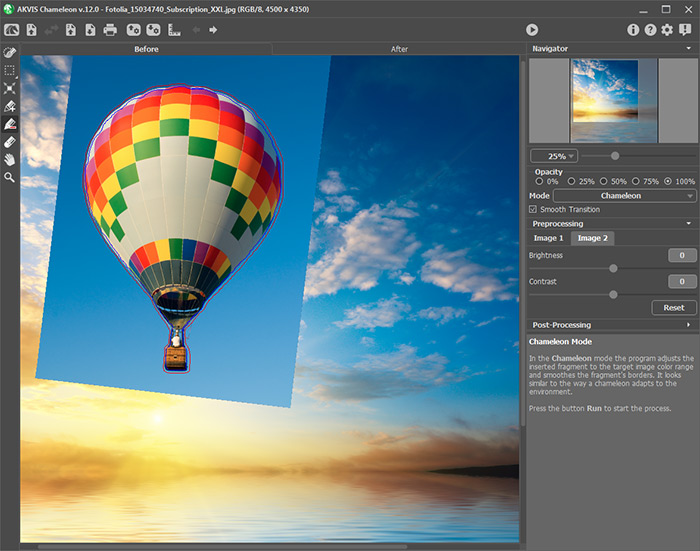
  • Шаг 8. Нажать на кнопку Пуск для запуска процесса создания коллажа. Результат будет показан в закладке После (After).

    Переключаться между закладками можно с помощью клавиши Tab.

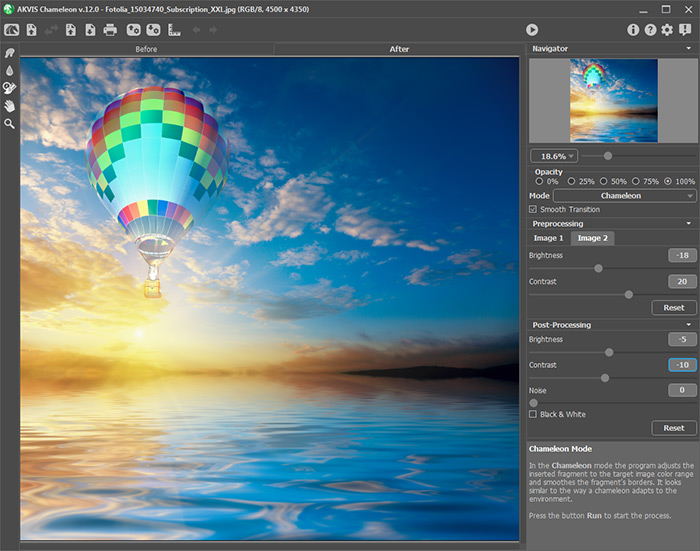
  • Результат работы плагина
  • Шаг 9. Можно сохранить фрагмент, подготовленный для создания коллажа, чтобы потом продолжить работу с ним.

    Для этого необходимо нажать на кнопку Сохранить фрагмент (комбинация клавиш Ctrl+S (Command+S на Macintosh)) на Панели управления и в диалоговом окне Сохранить фрагмент (Save fragment and strokes) ввести имя файла и выбрать нужную папку.

    Фрагмент будет сохранен в файл с расширением .chameleonFragment. При этом запоминается положение фрагмента относительно фонового изображения.

    Открыть ранее сохраненный фрагмент можно, нажав на кнопку Открыть  фрагмент (комбинация клавиш Ctrl+O (Command+O на Macintosh)) и выбрав нужный фрагмент в диалоговом окне Открыть фрагмент (Load fragment and strokes).

  • Шаг 10. Нажать на кнопку Применить результат для принятия результата и выхода из программы.
    Готовый фотоколлаж


Работа с программой Работа с программой
Режим  Режим "Фотомонтаж"
   — Фотоохота — Фотоохота
   — Снежный виндсерфинг — Снежный виндсерфинг
Режим  Режим "Хамелеон"
   — Уплыть за закат — Уплыть за закат
   — Глаза - зеркало души — Глаза - зеркало души
   — Примерка татуировки — Примерка татуировки
   — Хамелеон в огне — Хамелеон в огне
   — Летучий голландец — Летучий голландец
   — Кот в цветах — Кот в цветах
   — Слон в саванне — Слон в саванне
   — Этикетка для лимонада — Этикетка для лимонада
   — На раскопках — На раскопках
   — Лебединое озеро — Лебединое озеро
   — Шимпанзе в маске — Шимпанзе в маске
   — Взгляд на Землю с Луны — Взгляд на Землю с Луны
   — Коллаж с девушкой — Коллаж с девушкой
   — Кофейная марка — Кофейная марка
   — Коллаж в стиле фэнтази — Коллаж в стиле фэнтази
   — Символичный коллаж — Символичный коллаж
   — Девушка на закате — Девушка на закате
   — Поздравительная открытка — Поздравительная открытка
   — Ночь, памятник, луна… — Ночь, памятник, луна…
   —  — "Изюминка" для скучного пейзажа
   — Полет горнолыжника — Полет горнолыжника
Режим  Режим "Смешивание"
   — Рисуем по дереву — Рисуем по дереву
   — Открытка своими руками — Открытка своими руками
   — Открытка на День Св. Валентина — Открытка на День Св. Валентина
   — Голубь в огне — Голубь в огне
   — Фантастическая иллюстрация — Фантастическая иллюстрация
   — Фотография в огненной рамке — Фотография в огненной рамке
   — Свадебный коллаж — Свадебный коллаж
   — Сказочная птица — Сказочная птица
   — Ваза с вишней — Ваза с вишней
   — Бабочка-хамелеон — Бабочка-хамелеон
   — Птица в небе: цветное и черно-белое — Птица в небе: цветное и черно-белое
   — Голубое небо нашего детства — Голубое небо нашего детства
   — Золотая осень — Золотая осень
   — Разработка графического дизайна в PSP — Разработка графического дизайна в PSP
   — И время, как вода, текло... — И время, как вода, текло...
   — Звездный барс: обои для рабочего стола — Звездный барс: обои для рабочего стола


   Политика безопасности | Карта сайта | Поиск по сайту | English  | Français  | Deutsch  | Español  | Português  | Italiano  | 日本語  | Pусский  | © 2004-2008, Разработано ООО АКВИС. Все права защищены.