Режим Смешивание
Программа AKVIS Chameleon предлагает пять режимов создания коллажей: Фотомонтаж, Хамелеон, Смешивание, Встраивание и Мультиэкспозиция.
В режиме Смешивание вставленный фрагмент полностью адаптируется под фоновое изображение: сглаживаются края и изменяется цвет всего фрагмента, подстраиваясь под окружающие цвета фонового изображения, а сквозь вставленный фрагмент просвечивает рисунок и текстура фона. Этот режим идеально подходит в том случае, когда объект необходимо «растворить» в фоновом изображении.
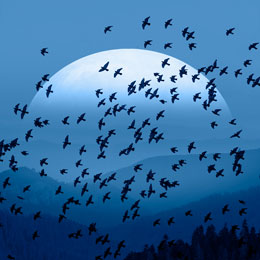 |
 |
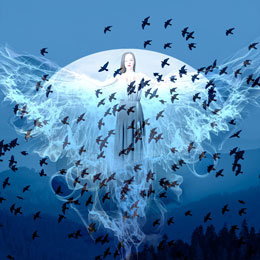 |
| Исходные изображения | Результат | |
Для создания коллажа в режиме Смешивание необходимо выполнить следующие действия:
-
Шаг 1. Нажмите на кнопку
 для открытия фонового изображения, а затем на кнопку
  для открытия изображения, у которого будет использован только фрагмент.
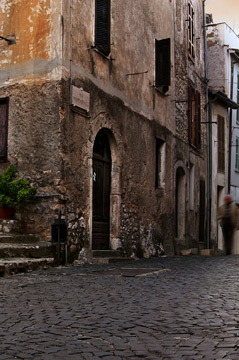
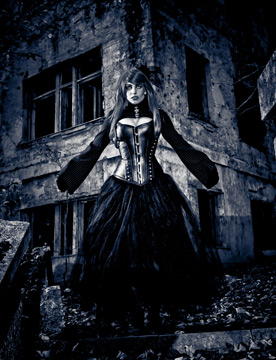
Внимание! При работе с плагином выполните следующие условия.
- Шаг 2. По умолчанию выбран режим Фотомонтаж. Для перехода в режим Смешивание выбрать соответствующий пункт в выпадающем списке на Панели настроек.
-
Шаг 3. С помощью инструмента Трансформация
 изменить размеры, угол поворота и положение объекта на фоновом изображении.
Для более точного расположения выбранного фрагмента можно воспользоваться параметром Непрозрачность.
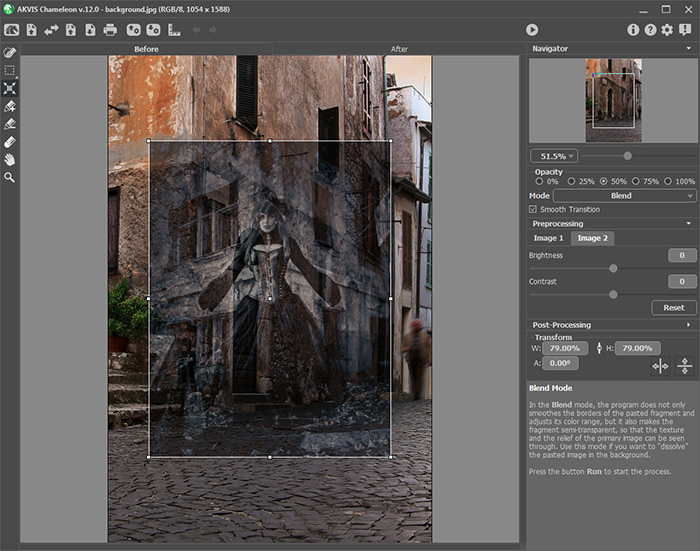
-
Шаг 4. С помощью инструментов предварительной подготовки выделить фрагмент для коллажа и отметить ненужные области на изображении.
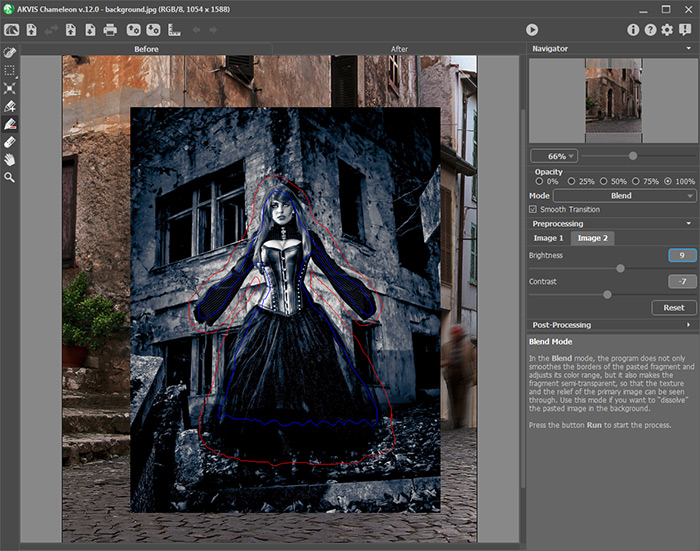
-
Шаг 5. При неточном выделении можно воспользоваться чек-боксом Плавный переход. Данный чек-бокс работает только при наличии штрихов на изображении. При выключенном чек-боксе сглаживание границ происходит только вдоль красных контуров. При его активации сглаживание происходит во всей области между красными и синими штрихами. Чем дальше друг от друга находятся красные и синие штрихи, тем более плавным будет переход на данных участках.
Примечание: Чек-бокс следует использовать аккуратно. Если на фрагменте присутствуют мелкие выступающие детали, включение чек-бокса может привести к их размытию.
-
Шаг 6. Нажать на кнопку
 для запуска процесса создания коллажа. Результат будет показан в закладке После.
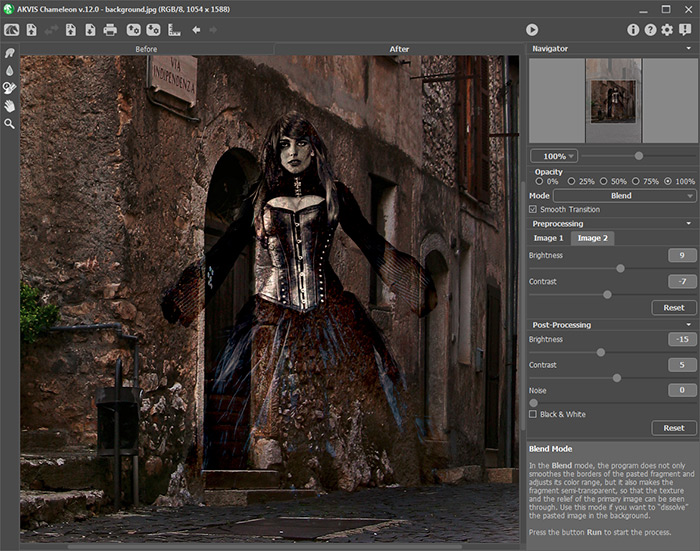
При необходимости воспользоваться инструментами постобработки (Размазывание
 , Размытие
  и Кисть возврата
  ).
).
Chameleon v. 12.1 - Попробовать бесплатно

