Transformação de um vídeo num desenho animado
AKVIS Sketch oferece a opção processamento em lote, que permite a aplicação automática do programa em um grupo de arquivos. Pode ser útil se quiser criar uma história em quadrinhos ou um desenho animado a partir de um vídeo.
Se usar a versão standalone clique no botão  e ajuste os parâmetros do processamento em lote.
Se usar a versão plugin em AliveColors você precisa primeiro criar uma ação, e então aplicar essa ação na pasta onde contém os arquivos com a ajuda do comando File -> Automate -> Batch Processing. Uma ação pode conter não somente um (AKVIS Sketch), mas diversos comandos naturalmente, de modo que você possa processar um grande número de imagens.
A seguir mostraremos uma sucessão aproximada das transformações de um vídeo curto em um desenho animado preto e branco.
Nós usamos um arquivo de vídeo MOV.
- Passo 1. Em seu disco rígido, crie duas pastas: ‘frames-original’ e ‘frames-sketch’.
- Passo 2. Converta os arquivos de vídeo em apenas imagens (frames) e coloque estas imagens dentro da pasta ‘frames-original’ (com a ajuda do Avidemux 2.5).
-
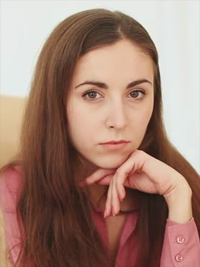
Passo 3. Escolha uma das imagens da pasta ‘frames-original’ e abra-a em AliveColors. Aqui escolhemos a imagem 212.

-
Passo 4. Selecione agora o plugin AKVIS Sketch (Effects -> AKVIS -> Sketch).
O software oferece os estilos de conversão de foto em desenho: Clássico, Artístico, Maestro e Multiestilo, - cada um tem uma série de predefinições e a possibilidade de criar uma grande variedade de desenhos a lápis para todos os gostos.
O estilo a escolher é uma questão de gosto. Nós combinaremos os pontos positivos dos estilos Clássico e Artístico: os contornos bem definidos do primeiro estilo e o sombreamento maravilhoso do segundo.
Primeiramente, selecione o estilo Clássico da conversão de foto em desenho. Salve as configurações como predefinidas (por exemplo, sketch-classic) para usá-las no futuro.
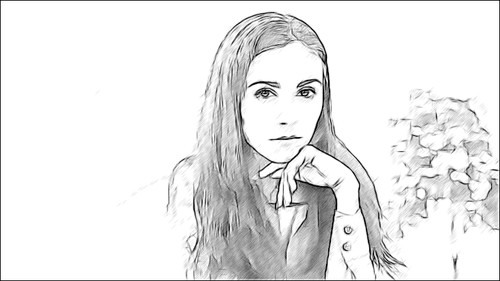
Img. 1. Estilo ClássicoEm seguida, selecione o estilo Artístico e ajuste os parâmetros. Salve as configurações como predefinidas (por exemplo, sketch-artistic). Feche a janela de plugin.
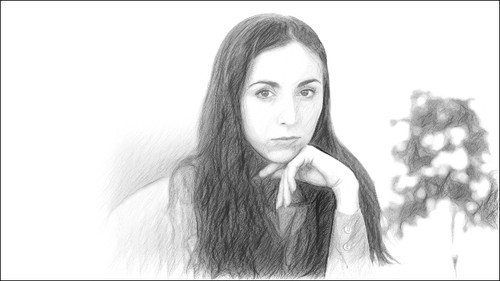
Img. 2. Estilo Artístico -
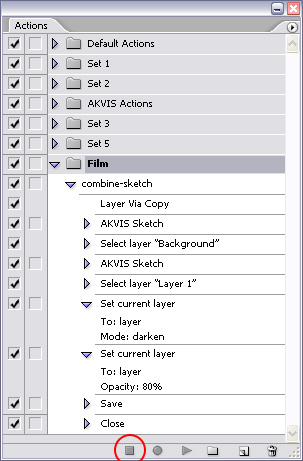
Passo 5. Agora crie uma ação no AliveColors.
Abra a paleta Actions e clique no botão Create New Set
 . Aparecerá uma janela onde você vai colocar o nome para seu novo conjunto de ações, por exemplo Film.
Na parte inferior da paleta pressione o ícone Create New Action
 . Aparecerá uma janela e no campo nome coloque o nome da ação, por exemplo sketch-combine.
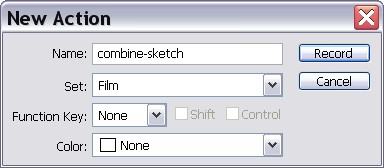
Pressione o ícone Record
 na parte inferior da paleta, e iniciará a gravação da ação.
Operações:
- Duplique a camada.
- Execute o plugin AKVIS Sketch. Selecione o ajuste predefinido sketch-classic. Aplique o resultado (Img. 1) clicando no botão
 .
.
- Escolha a camada de fundo.
- Execute o plugin AKVIS Sketch novamente. Selecione o estilo Artístico e o ajuste predefinido sketch-artistic. Aplique o resultado (Img. 2) clicando no .
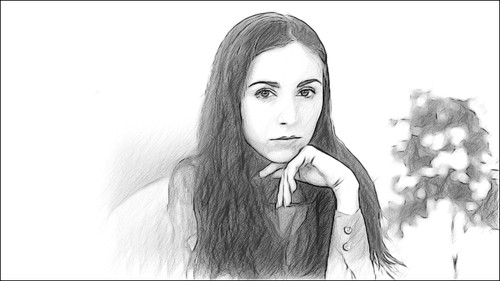
- Escolha a camada superior. Selecione Darken da lista de modos de mistura (Opacity = 80%).
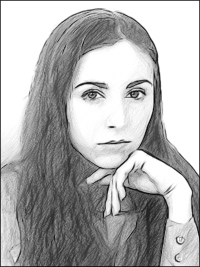
Aqui está o resultado (para a imagem #212).
-
Passo 6. Pare a gravação da ação por pressionar o ícone Stop
 na parte inferior da paleta Actions.
-
Passo 7. A ação está criada, podemos prosseguir com o processamento em lote das imagens do vídeo. No menu do editor clique em File e selecione o comando Automate -> Batch Processing. Quando aparecer a janela determine as configurações.
- O campo Source Folder é utilizado para selecionar pasta com ficheiros que requerem processamento. Escolha a pasta 'frames-original'.
- No campo Target Folder seleccione a pasta 'frames-sketch'.
- Na lista Save As seleccione um formato de ficheiro.
- No campo File Name, especifique os nomes dos ficheiros de saída.
- Na lista de ações, selecione o grupo Film e, em seguida, a ação sketch-combine.
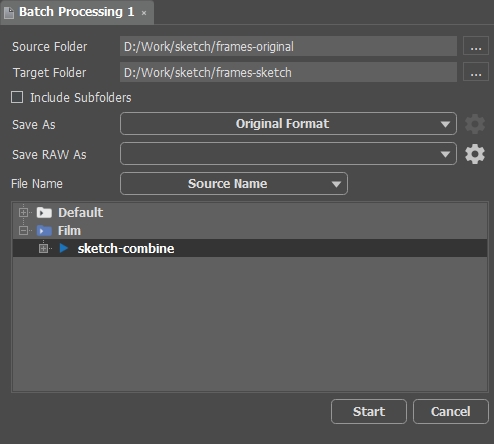
Pressione o botão Start na janela Batch Processing e o AliveColors começará a processar um fotograma após o outro da pasta 'frames-original' e guarde-os na pasta 'frames-sketch'.
-
Passo 8. Tudo que temos para fazer agora é juntar de volta os desenhos animados separados dentro de um vídeo. Pode assistir ao desenho animado a preto e branco resultante.
Pode também fazer um desenho animado colorido, tudo depende dos parâmetros do AKVIS Sketch!
Sketch v. 28.1 - Teste gratuito 10 dias
