¿Cómo funciona?
Neste momento algumas páginas estão disponíveis somente em Inglês e em Espanhol.
Você pode obter uma licença para qualquer programa AKVIS, se traduzir os arquivos do nosso acervo para o Português (do espanhol ou do inglês) para saber mais escreva para o
team@akvis.com
Siga las instrucciones para crear un fotomontaje usando AKVIS Chameleon:
-
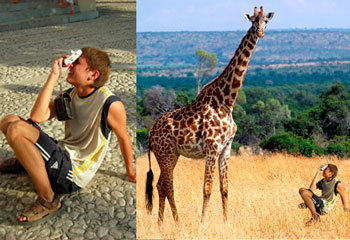
Paso 1. Abra la imagen con el objeto para su fotomontaje.
-
Paso 2. Seleccione el objeto que desea transferir con cualquier herramienta de selección. La selección no debe ser precisa.
-
Paso 3. Llame al comando AKVIS -> Chameleon – Grab Fragment en el menú Filter de su editor de imágenes.
Adobe Photoshop - Filter –> AKVIS –> Chameleon – Grab Fragment; Paint Shop Pro - Effects –> Plugins -> AKVIS –> Chameleon – Grab Fragment; Corel PHOTO-PAINT - Effects –> AKVIS –> Chameleon – Grab Fragment.
Si todo fue correctamente, verá un mensaje de que el Fragmento ha sido seleccionado ("Fragment saved successfully").
-
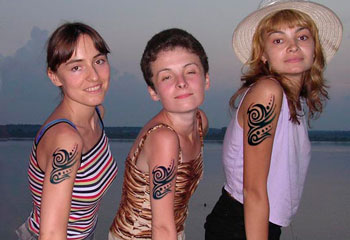
Paso 4. Abra la imagen que servirá de fondo para el fotomontaje.
Llame al comando AKVIS –> Сhameleon – Make Collage en el menú Filter de su editor de imágenes.
Adobe Photoshop - Filter –> AKVIS –> Chameleon –
Make Collage; Paint Shop Pro - Effects –> Plugins -> AKVIS –> Chameleon
– Make Collage; Corel PHOTO-PAINT - Effects –> AKVIS –> Chameleon –
Make Collage.
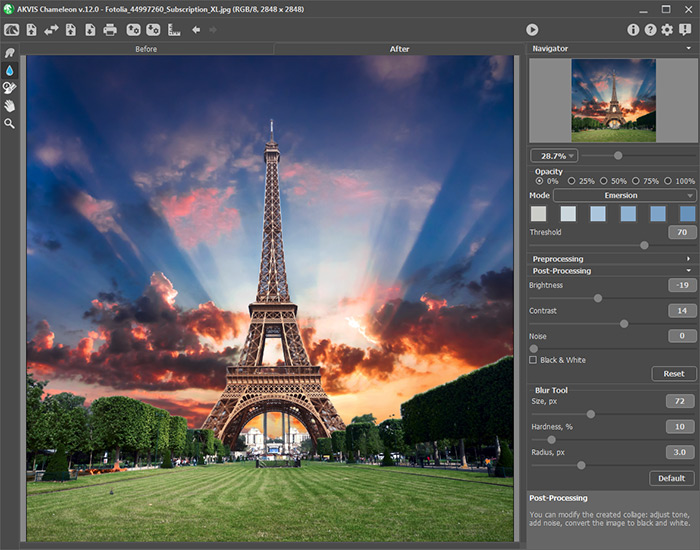
La ventana del plugin AKVIS Chameleon se abrirá. La ventana contiene la imagen de fondo y el fragmento insertado sobre ella.
-
Atención: Si comienza con el Paso 4, el programa abrirá el fragmento últimamente usado.
- Paso 5. Seleccione el modo appropriado (Montaje,
Camaleón, Fusionar, Emersion) en el menú a derecha.
-
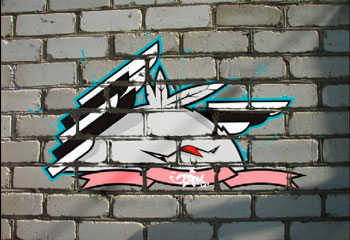
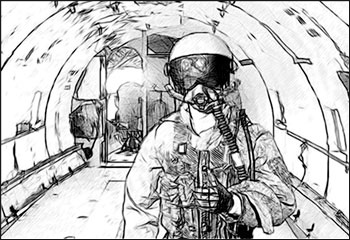
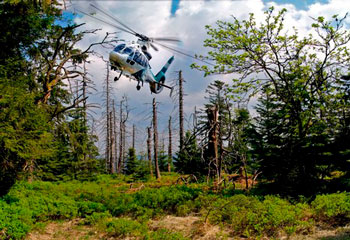
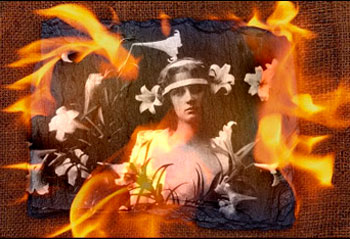
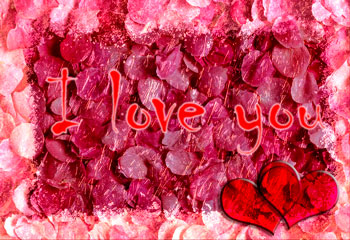
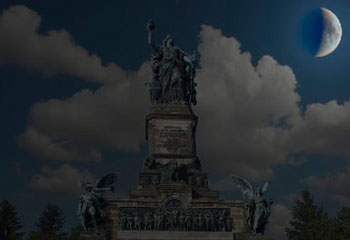
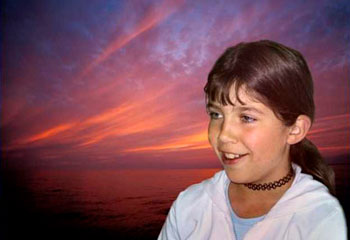
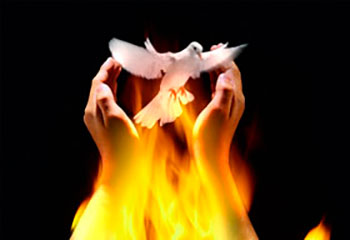
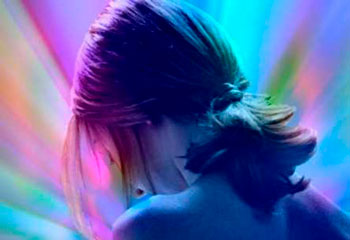
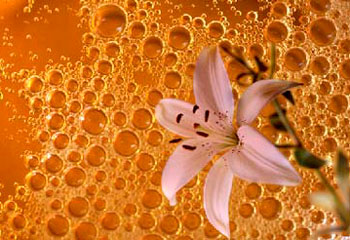
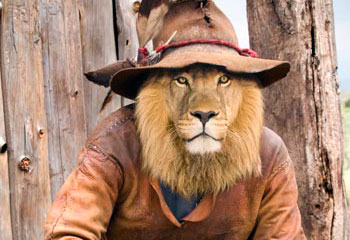
Montaje. En el modo Montaje el programa combina imágenes para crear un montaje foto realista. Este conviene para crear fotomontajes con la gente (pegar a una persona en un nuevo fondo).
-
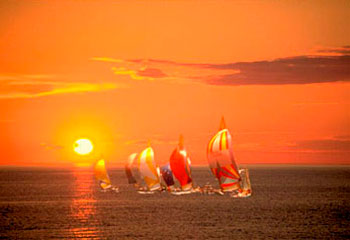
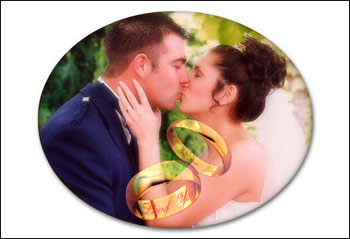
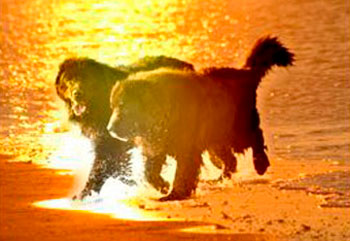
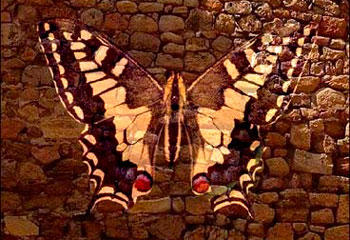
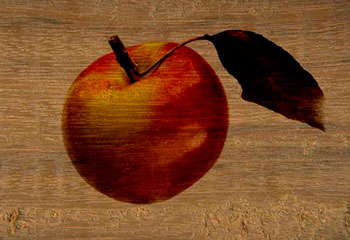
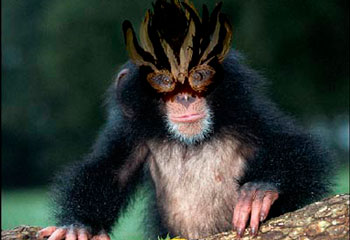
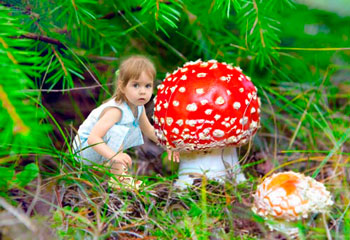
Camaleón. En el modo Camaleón el objeto insertado se ajusta automáticamente a la imagen, de la misma forma que lo haría un camaleón - se adapta a la gama de colores de la imagen y se mezcla con el ambiente.
-
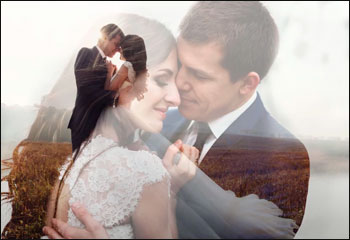
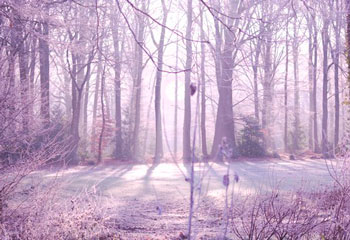
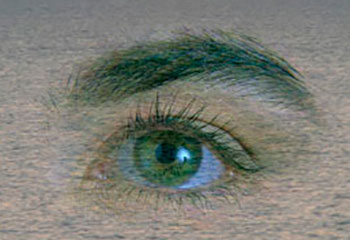
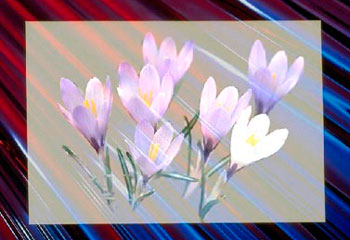
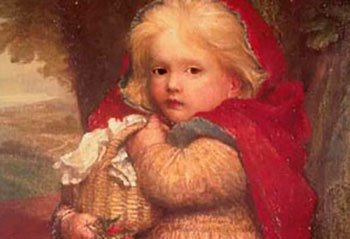
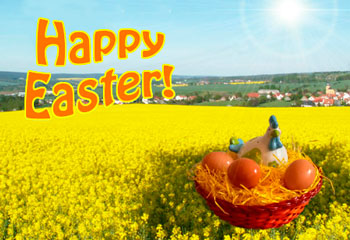
Fusionar. En el modo Fusionar el programa no sólo alisa los bordes del objeto insertado y ajusta su gama de colores, sino que también hace el objeto semitransparente, de modo que la textura está visible a través del objeto.
-
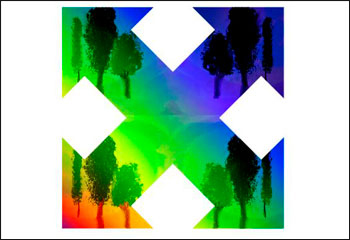
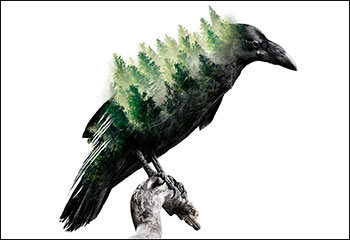
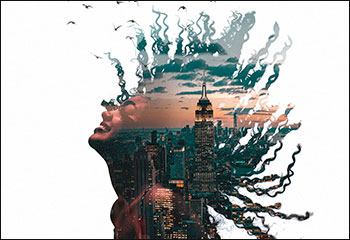
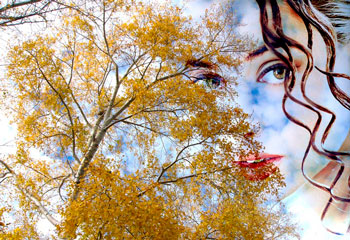
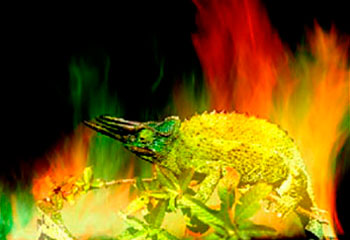
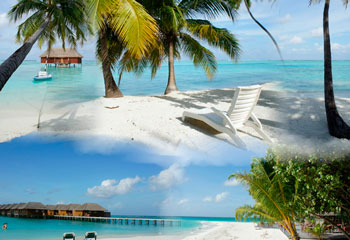
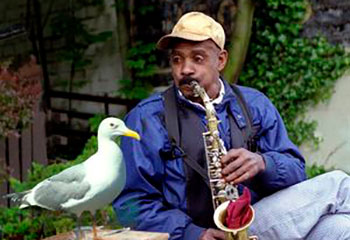
Emersion. In Emersion mode, like in Montage mode, the program combines images to create a seamless photo montage. The difference between the two is that in Emersion Mode the pasted fragment does not overlay the background, but embeds into the background so that only certain parts of the fragment are visible. This mode allows making montages with difficult objects (trees, etc).
|
 |

|
|
| Modo Montaje |
Modo Camaleón |
|
|

|
|
| Modo Fusionar |
Modo Emersion |
- Paso 6. Ajuste el valor del parámetro Opacidad. Este parámetro es auxiliar y no influye para el resultado final. Reduzca el valor, si quiere colocar el fragmento en la imagen con alta precisión. Cuanto más bajo es el valor del parámetro, tanto más transparente es el fragmento.
- Paso 7. Haga clic en
para iniciar el proceso de creación de fotomontaje. El resultado será mostrado en la ventana Después. Puede cambiar entre las ventanas usando la clave Tab.
Si no está satisfecho con el resultado, puede ajustar los parámetros volviendo en la ventana Antes (la clave Tab). Después haga clic en nuevamente.
- Paso 8. Es posible guardar el fragmento para usarlo para otros fotomontajes. Haga clic en
( Ctrl+S
(Command+S en Macintosh) en el Panel de Control, verá el cuadro de diálogo "Guardar el fragmento y las lineas", introduzca un nombre para el archivo e indica la carpeta a la que desea guardar el archivo.
El fragmento se guardará con la extensión "ChameleonFragment". El archivo contiene información acerca de la ubicación de los fragmentos, los ajustes y las lineas (sólo para el modo de Montage).
Abro un fragmento con el botón (Ctrl+O (Command+O en Macintosh) y seleccione el fragmento que desea.
- Paso 9. Haga clic en
para aplicar el resultado y cerrar la ventana del plugin.
| |
|