まとめ
このタブはスタンドアロン版 でのみ利用できます。一般的な画像編集ソフトでは、このような修正が極当たり前にできるため、プラグイン版でこのタブは必要ないのです。
[後処理]タブ内で[ヒストグラム]のスライダー、および[明るさ]、[コントラスト]、[ガンマ]、[彩度]の4つのパラメーターを使用して、イメージを更に修正することができます。
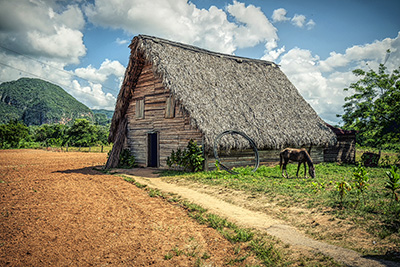
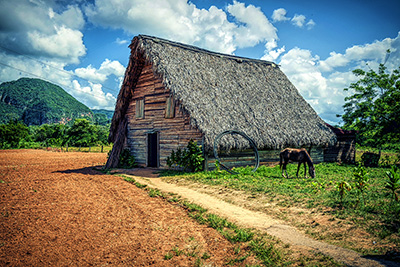
ヒストグラムは、イメージの色調範囲を表示するグラフです。横のラインは、明るさの値を設定します。縦のラインは、この明るさの値を持つピクセル数を設定します。
ヒストグラムの下には、イメージのコントラストを変更する3つのスライダーがあります。
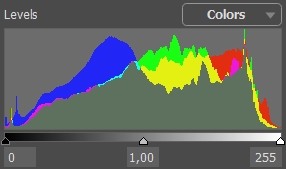
右側の端点は、最大の明るさ(ホワイトポイント)を持つピクセルを表します。ヒストグラムがこのピクセルを持たない場合、イメージにホワイトポイントは含まれません。白いスライダーを左へ移動すると、スライダーの位置に対するポイントは、最大の明るさ(255)を推測し、この値を持つピクセルは白く映ります。それに従って、他のピクセルの明るさは再計算され、イメージは明るくなります。
左側の端点は、最大の暗さ(ブラックポイント)を持つピクセルを表します。ヒストグラムが左端から始まらない場合、イメージにはブラックポイントが含まれていません(明るさ=0)。黒いスライダーを左へ移動すると、スライダーの位置に対するポイントは、明るさの最大値を推測します。その結果として、他のピクセルが再計算される一方で、黒い色調になり、イメージは暗くなります。
中央のスライダーは、イメージの色調を定義します。明るさは128(グレー色調)です。グレー色調は、スライダーを左へ移動すると明るくなり、右へ移動すると暗くなります。
ヒストグラムの近くに、チャンネルのプルダウンメニュー(RGB、赤、緑、青、色、輝度)があります。各チャンネルは、個別に調整することも、組み合わせて補正することもできます。
[後処理]タブには、イメージの明るさやコントラストの補正、ガンマ補正、イメージの彩度を変更できるパラメータも用意されています。
[明るさ](設定可能値は-100から100):イメージの明るさを変更します。値が大きいほど、イメージの全ピクセルは明るくなり、小さいほど暗くなります。
[コントラスト](設定可能値は-100から100):イメージの明るい部分と暗い部分の差を大きくしたり(値が1以上の場合)、小さくします(値が0未満の場合)。
[ガンマ](設定可能値は50から250):中間トーンを上下することで、イメージ全体のコントラストを変更します。
[彩度](設定可能値は-100から100):イメージ カラーの強度を変更します。
このタブ内で設定を調整すると、自動的に処理が開始され、[処理後]タブに結果が表示されます。
Enhancer v. 17.8 - 10日間の評価期間
