Installare i plugin in PhotoImpact
Una delle domande più frequenti poste dai nostri utenti è come installare un plugin in PhotoImpact. La frase più ricorrente è: "Ho installato i vostri plugin ma non compaiono nel sottomenu di PhotoImpact".
Lo scopo di questo tutorial è appunto quello di mostrarvi la corretta procedura d'installazione dei plugin in PhotoImpact e spiegarvi quali misure aggiuntive è necessario prendere nel caso in cui essi non compaiano all'interno del programma.
Per prima cosa un po’ di teoria. Un plugin è un programma che si integra in un altro programma con l'intento di aggiungere nuove caratteristiche ed aumentarne le funzionalità. Ulead PhotoImpact consente di installare i plugin distribuiti da altri sviluppatori di software. Alcuni plugin vengono forniti con un file d'istallazione, altri sono distribuiti sotto forma di file ".8bf" (*.8bf è l'estensione più comune per i plugin di Windows).
Come installare un plugin?
Se il plugin è fornito con un file d'installazione basta cliccare due volte sul file setup e seguire le istruzioni. Solitamente viene richiesto di selezionare la cartella Plugin dell’editor di foto. La prossima volta che PhotoImpact verrà avviato si potrà accedere ai plugin tramite il sottomenu Effetti. Qui troverete un esempio di come procedere tramite il file di installazione.
Se non si dispone di una cartella plugin è possibile crearla.
Se il plugin che si desidera installare ha l'estensione .8bf è sufficiente copiare il suddetto nella cartella Plugin di PhotoImpact.
Cosa fare se il plugin non viene visualizzato nel menu Effetti?
Può accadere che nonostante il plugin venga installato con successo, esso non sia visualizzato nel sottomenu. La ragione è dovuta al fatto che PhotoImpact non riconosce questa cartella come una cartella di plugin e di conseguenza non carica ciò che in essa è contenuto.
In questo caso seguire le istruzioni:
Lanciare PhotoImpact e cliccare su File -> Preferenze -> Generale.
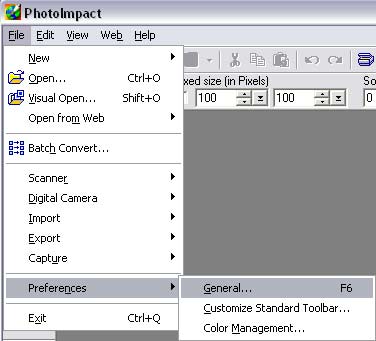
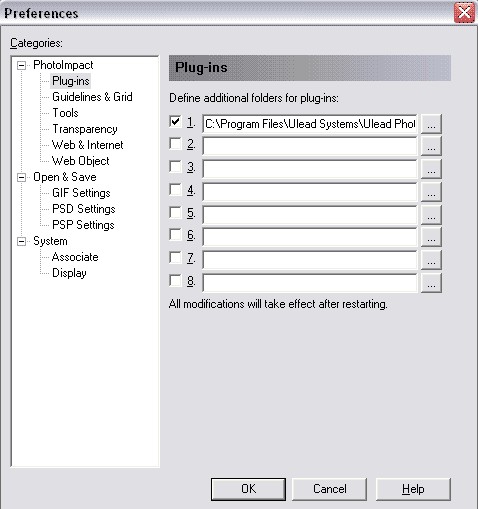
Nella seguente finestra di dialogo selezionare Plug-ins dall'elenco Categorie. Quindi fare clic sul pulsante
 a destra ed inserire il percorso della cartella Plugin che intendete utilizzare. Nell'immagine sottostante abbiamo aggiunto la cartella C:\Programmi\Ulead Systems\Plugin\ come cartella Plugin.
E' possibile fare lo stesso per la versione di Corel.
a destra ed inserire il percorso della cartella Plugin che intendete utilizzare. Nell'immagine sottostante abbiamo aggiunto la cartella C:\Programmi\Ulead Systems\Plugin\ come cartella Plugin.
E' possibile fare lo stesso per la versione di Corel.
Premere OK.
Riavviare PhotoImpact, selezionare il menu Effetti per accedere ai plugin installati.
Cliccare qui per scoprire i plugin compatibili con PhotoImpact.