Come usare il programma
AKVIS HDRFactory permette di creare un'immagine HDR da una serie di scatti con diversa esposizione o da una fotografia.
Seguire queste istruzioni:
- Passaggio 1. Aprire un'immagine o alcune foto dello stesso soggetto fatte con esposizioni diverse.
- Se si lavora con la versione standalone:
La finestra di dialogo Seleziona file per l’apertura si apre facendo doppio clic sull’area di lavoro vuota del programma o cliccando sull’icona
 nel Pannello di controllo. Tasti rapidi: Ctrl+O su Windows, ⌘+O su Mac. È possibile anche trascinare l'immagine direttamente nell'area di lavoro.
Il programma supporta i file in formato TIFF, BMP, JPEG, PNG, WEBP e RAW.- Se si lavora con il plugin:
Aprire un’immagine nell'editor di grafica selezionando il comando File -> Apri.
Poi lanciare il plugin AKVIS HDRFactory dal menu Filtri/Effetti dell'editor di foto:
in AliveColors: Effetti -> AKVIS -> HDRFactory;
in Adobe Photoshop: Filtro -> AKVIS -> HDRFactory;
in Corel Paint Shop Pro: Effetti –> Plugins -> AKVIS –> HDRFactory;
in Corel Photo-Paint: Effetti -> AKVIS –> HDRFactory.Il plugin, come il programma standalone, consente d’elaborare la singola immagine aperta nell'editor grafico o creare un'immagine HDR da una serie di scatti. Per lavorare nella scheda HDRI del plugin aprire la serie completa delle foto facendo clic su
.
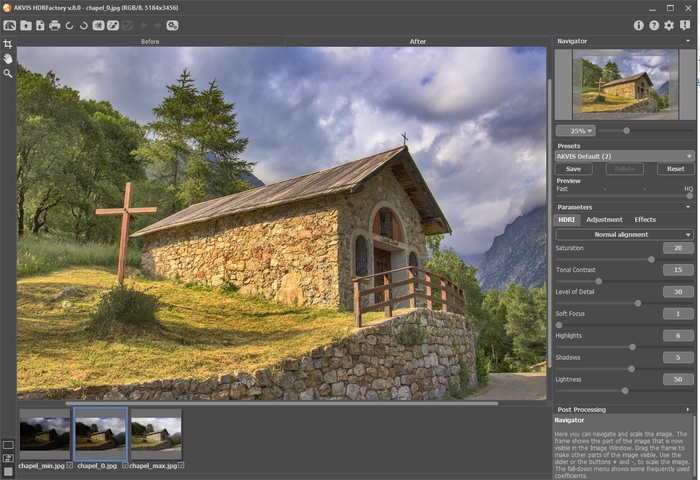
- Passaggio 2. Regolare il valore del parametro Anteprima.
Il parametro Anteprima è ausiliario e non influisce sulla dimensione reale dell’immagine. L'immagine originale e tutte le sue caratteristiche rimangono immutate.
Quando l'opzione Alta qualità è selezionata i parametri di elaborazione vengono applicati all'immagine nella sua dimensione reale. Il tempo di elaborazione aumenterà ma la qualità dell'anteprima sarà più alta possibile. Se si seleziona l'opzione Veloce, la dimensione dell'anteprima è inferiore all'immagine originale di 8 volte. Il tempo di elaborazione diminuirà di conseguenza, ma il risultato sarà approssimativo. Per i valori intermedi la dimensione dell'anteprima è 2 e 4 volte più piccola dell'immagine originale.
Nota: Una volta regolati i parametri, si consiglia di provare l’elaborazione Alta qualità per accertarsi di aver scelto la configurazione ottimale.
- Passaggio 3. Se si carica una serie d'immagini scattate con esposizioni diverse, esse saranno aperte nella scheda HDRI.
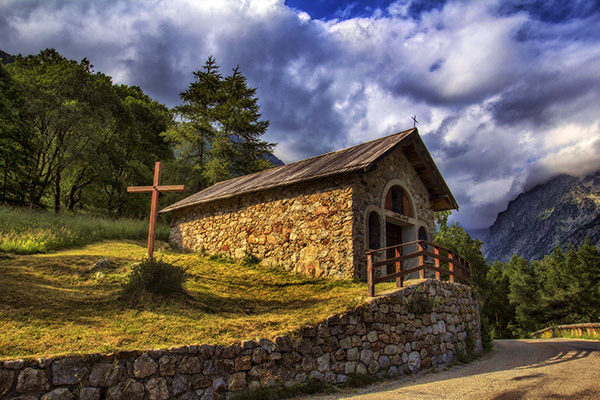
- Passaggio 4. Se si carica una singola immagine verrà aperta direttamente nella scheda Regolazioni. Qui è possibile fare qualche correzione o creare un'immagine che appare come HDR ma originata da una singola foto.
Inoltre, se si lavora con una serie di scatti, qui è possibile applicare l'elaborazione aggiuntiva all'immagine HDR ottenuta nella scheda precedente.
- Passaggio 5. Gli utenti in possesso delle licenze Home Deluxe e Business possono anche utilizzare le modalità Rimozione effetto fantasma
 e Correzione locale
  .
.
- Passaggio 6. Utilizzando la scheda Effetti è possibile applicare alla foto un effetto glamour, scurire o schiarire i bordi dell'immagine, regolare le tonalità o aggiungere colori più caldi o più freddi.
- Passaggio 7. Se le nuove impostazioni sono interessanti e soddisfacenti si possono salvare come preset ed usarle in un secondo tempo. Per farlo è sufficiente inserire un nome nel campo Preset e premere il pulsante Salva; al successivo avvio del programma verranno utilizzate quest’ultime impostazioni.
Nota: Le schede HDRI, Regolazioni ed Effetti hanno i preset racchiusi in una lista comune. La creazione di un nuovo preset lo renderà disponibile in tutte le schede e conterrà le impostazioni complessive.
Quando il cursore passa sopra uno dei preset, appare un rapido risultato nella finestra di Anteprima preset.
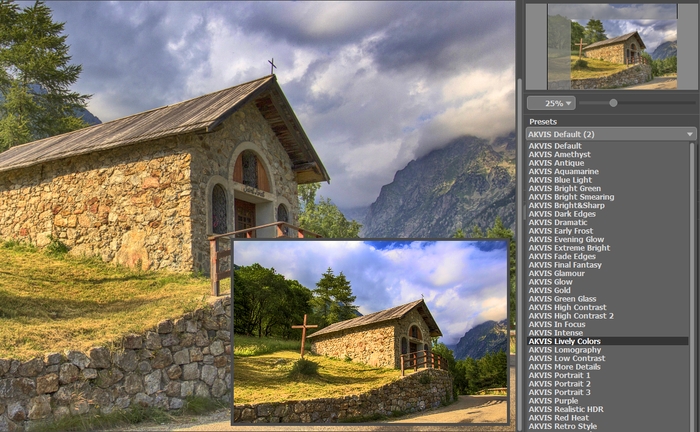
Per elaborare l'immagine con un certo preset basta selezionarlo dall’elenco, l'immagine verrà automaticamente trasformata con le corrispondenti impostazioni.
Se si desidera ritornare alle impostazioni iniziali del programma cliccare su Ripristina.
Per eliminare un preset è necessario selezionarlo dalla lista e cliccare sul pulsante Elimina.
- Passaggio 8. Se necessario, è possibile fare altre correzioni usando i parametri di Ulteriore elaborazione (disponibili solo nella versione standalone).
- Passaggio 9. La versione standalone permette di stampare l'immagine con il pulsante
 .
.
- Passaggio 10. Salvare l'immagine elaborata.
- Se si lavora con il programma standalone:
- Premere su
 , inserire un nome per il file in Salva con nome, scegliere il formato (JPEG, TIFF, BMP, WEBP o PNG) ed indicare la cartella di destinazione.
- Se si lavora con il plugin:
- Premere il pulsante
 per applicare il risultato. Il plugin AKVIS HDRFactory verrà chiuso ed il risultato sarà visualizzato nell'area di lavoro dell’editor di grafica.
Nel programma di grafica selezionare File -> Salva con nome, inserire un nome per il file, scegliere il formato ed indicare la cartella di destinazione.
HDRFactory v. 8.0 - 10-giorni di prova gratuita

