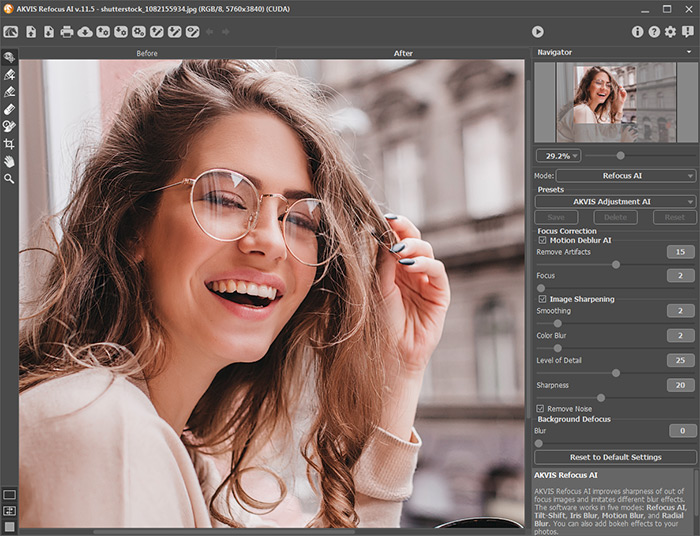
Messa a Fuoco nel programma La modalità Messa a Fuoco (Focus) permette di migliorare la messa a fuoco delle vostre immagini.
Seguire le istruzioni per
elaborare l'immagine in questa modalità:
- Passaggio 1. Eseguire il programma AKVIS Enhancer.
- Passaggio 2. Aprire un'immagine da elaborare. A questo scopo, premere il pulsante
e selezionare il file dalla finestra di dialogo.
Il programma supporta le immagini nei formati: BMP, JPEG, PNG e TIFF.
- Passaggio 3. Scegliere la modalità Messa a Fuoco (Focus) nel Pannello Impostazioni.
La foto verrà elaborata in base ai valori predefiniti per tutti i parametri (il preset AKVIS Default nell’elenco dei preset).
Il risultato verrà visualizzato nella scheda Dopo (After) nell’area di anteprima.
La Finestra di Anteprima rappresenta una cornice tratteggiata. È possibile trascinare la cornice (il pulsante ) e posizionarla in qualsiasi punto, per analizzare le varie parti dell’immagine.
Cliccare sull’immagine con il tasto sinistro del mouse per passare alla scheda Prima (Before) e vedere l’immagine originale per un rapido confronto dei risultati della messa a fuoco automatica.
- Passaggio 4. Regolare i parametri per ottenere un risultato migliore:
Il parametro Messa a fuoco manuale (Manual focusing) imita la ghiera della messa a fuoco di una camera digitale. Il valore del parametro è compreso tra 0 e 100. Il valore ottimale può essere diverso per le varie immagini.
Il parametro Sensibilità (Sensitivity) influisce sulla visualizzazione dei dettagli nella foto. Settando un valore discretamente alto i dettagli si vedono con più nitidezza. Non si consiglia di impostare un valore eccessivamente alto perché potrebbe comportare la presenza di rumore digitale.
Il parametro Intensifica (Intensify) è strettamente legato ai parametri precedentemente descritti. Settando un valore molto alto si aumenta anche l’effetto prodotto dai parametri precedenti.
Impostare i valori dei parametri di Sovrapposizione che definiscono il risultato finale della regolazione della messa a fuoco:
-
Parametro Scurisci (Darken). Il risultato della messa a fuoco viene confrontato con l’immagine originale. Se un pixel dell’immagine originale è più chiaro del rispettivo pixel del risultato, sarà sostituito con un pixel più scuro. Se un pixel dell’immagine originale è più scuro del rispettivo pixel del risultato, tale pixel non cambierà colore. Più è alto il valore del parametro, più scuri saranno i pixel. Questo parametro influisce anche sul contrasto dell’immagine.
-
Parametro Schiarisci (Lighten). Questo parametro funziona allo stesso modo del parametro Scurisci, ma i pixel dell’immagine originale vengono sostituiti con pixel più chiari.
È possibile vedere il risultato reale della messa a fuoco impostando a 100 i valori di entrambi i parametri. Tuttavia, ciò potrebbe rendere visibile troppo rumore digitale.
Se i valori di questi parametri sono inferiori a 100, il risultato della messa a fuoco e l’immagine originale vengono "miscelati". In questo modo, il risultato finale appare più naturale.
Se i valori di questi parametri sono impostati a 0, il risultato e l’immagine originale saranno uguali.
- Passaggio 5. Per avviare l’elaborazione dell’intera immagine, premere il pulsante
.
Se si desidera elaborare solo determinate parti dell’immagine, si possono definire con l’aiuto dei seguenti strumenti:
Strumento Area Effetto (Effect Area) (il pulsante ). Usare la matita blu per specificare le aree che devono essere migliorate.
Strumento Area Non-Effetto (No Effect Area) (il pulsante ). Usare la matita rossa per specificare le aree che non devono essere migliorate.
Strumento Gomma (Eraser) (il pulsante ). Usare questo strumento per cancellare i tratti che avete disegnato.
È possibile modificare la larghezza dei tratti e la dimensione della gomma con l’aiuto del parametro Dimensione dello strumento (Brush Size) nel Pannello Impostazioni.
Nota: |
Si consiglia di tracciare un contorno chiuso intorno agli oggetti interessati. Altrimenti, l’effetto potrebbe essere applicato alle aree fuori dai contorni disegnati. |
Per avviare il processo, premete il pulsante .
- Passaggio 6. Se necessario, è possibile apportare altre correzioni usando la scheda Ulteriore elaborazione (Post Processing).
- Passaggio 7. È possibile salvare come preset le impostazioni che vi piacciono ed usarle in seguito.
Per salvare un preset, digitare il nome nel campo Preset e premere il pulsante Salva (Save). Ora, appena si avvierà il programma, userà le impostazioni di questo preimpostato. Se cambieranno i valori dei parametri, si potrà sempre ritornare alle impostazioni di default del preset premendo il pulsante Ripristina (Reset).
Per cancellare un preset selezionarlo nell'elenco e premere Elimina (Delete).
Per elaborare un'immagine con le impostazioni di un certo preset, bisogna selezionarlo nel menu a comparsa.
- Passaggio 8. Salvare l'immagine premendo il pulsante
. Nella finestra di dialogo Salva con nome digitare un nome per il file, impostare il formato (BMP, JPEG, TIFF o PNG) ed indicare la cartella di destinazione.
- Passaggio 9. È possibile stampare l'immagine.
- Passaggio 10. Chiudere il programma AKVIS Enhancer premendo il pulsante
.
| |
|