Migliorare i dettagli
La modalità Migliorare i dettagli è utilissima su immagini piatte e carenti di particolari. Il programma mette in evidenza i dettagli sia in ombra che in luce.
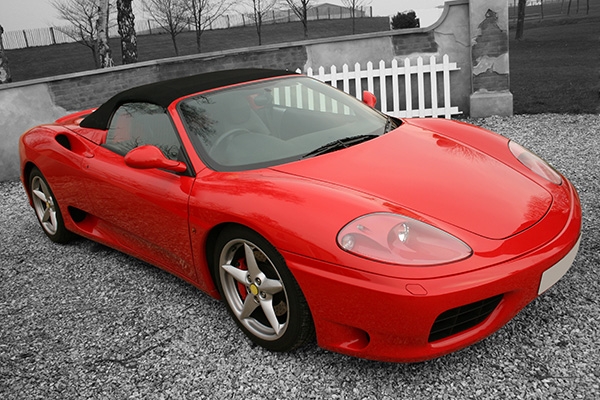
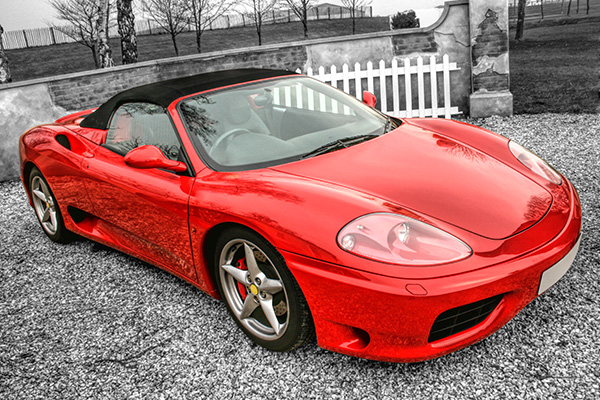
Seguire le istruzioni sottostanti per elaborare l'immagine nella modalità Migliorare i dettagli:
Regolare il valore del parametro Anteprima.
Il parametro Anteprima è ausiliario e non influisce sulla dimensione reale dell’immagine. L'immagine originale e tutte le sue caratteristiche rimangono immutate.
Quando l'opzione Alta qualità è selezionata i parametri di elaborazione vengono applicati all'immagine nella sua dimensione reale. Il tempo di elaborazione aumenterà ma la qualità dell'anteprima sarà più alta possibile. Se si seleziona l'opzione Veloce, la dimensione dell'anteprima è inferiore all'immagine originale di 8 volte. Il tempo di elaborazione diminuirà di conseguenza, ma il risultato sarà approssimativo. Per i valori intermedi la dimensione dell'anteprima è 2 e 4 volte più piccola dell'immagine originale.
Nota: Una volta regolati i parametri, si consiglia di provare l’elaborazione Alta qualità per accertarsi di aver scelto la configurazione ottimale.
Regolare i parametri di correzione dell'immagine. Tutte le modifiche vengono applicate automaticamente.
Ombre (0-500). Il parametro rafforza le aree d'ombra nell'immagine. Aumentando il valore le aree scure diventano ancora più scure.
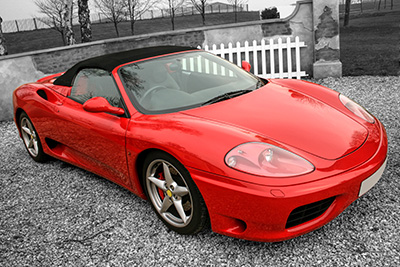
Ombre = 50
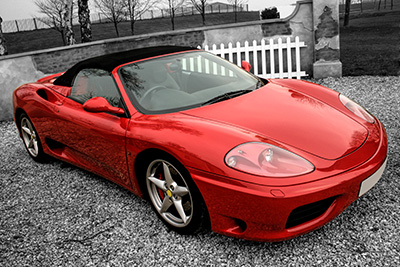
Ombre = 400
Luci (0-500). Il parametro illumina l'immagine. Aumentando il valore, le aree luminose diventano ancora più chiare.
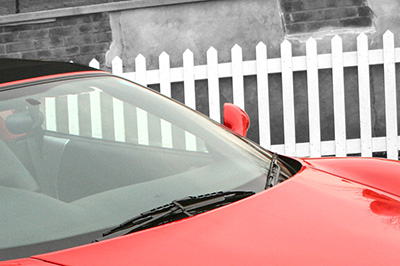
Luci = 50
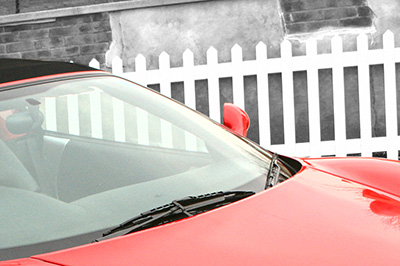
Luci = 400
Saturazione (-50..50). Il parametro cambia l'intensità dei colori dell'immagine.
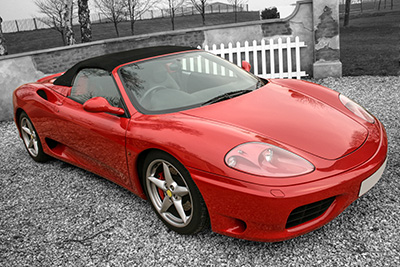
Saturazione = -25
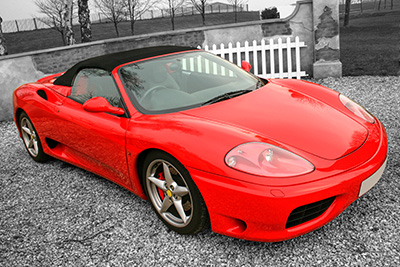
Saturazione = 25
Contrasto sfumatura (0-50). Il parametro amplifica delicatamente il contrasto nelle aree con luminosità sfumata, rendendo l'immagine più intensa ed espressiva.
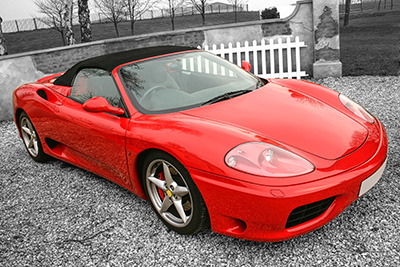
Contrasto sfumatura = 10
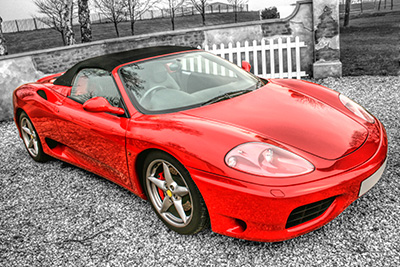
Contrasto sfumatura = 50
Livello dei dettagli (0-50). Il parametro definisce il livello dei dettagli. Maggiore è il valore, più nitidi sono i contorni e notevoli i dettagli visibili.
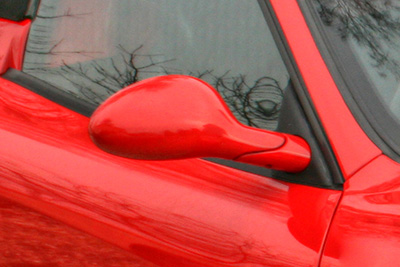
Livello dei dettagli = 5
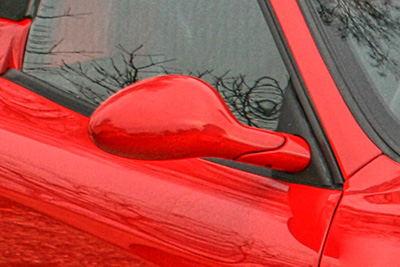
Livello dei dettagli = 45
Soglia (1-10). Il parametro definisce le aree che vengono intensificate quando si aumenta il livello dei dettagli. A valori bassi il programma rivela tutti i dettagli dell'immagine, a valori alti i piccoli dettagli non cambiano.
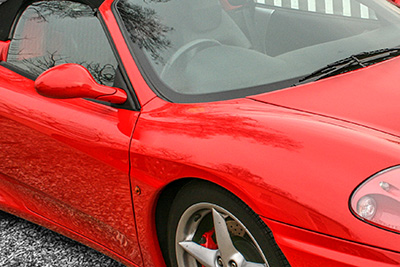
Soglia = 2
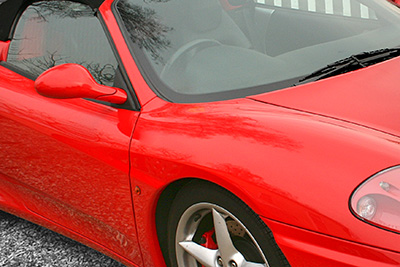
Soglia = 10
Illuminazione (0-20). Il parametro permette di rischiarare le zone scure. Quando si aumenta il valore, l'immagine appare più luminosa.
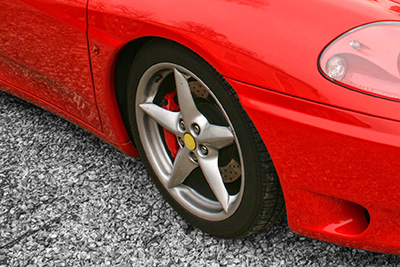
Illuminazione = 5
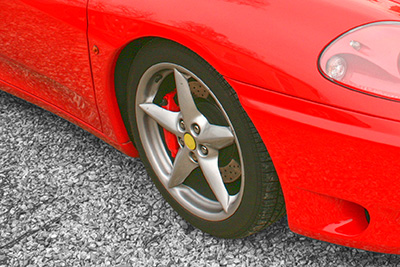
Illuminazione = 20
Enhancer v. 17.7 - 10-giorni di prova gratuita

