Confronto tra le modalità
In AKVIS Enhancer le diverse modalità sono state progettate per migliorare le immagini. A prima vista potrebbe sembrare che tutte siano identiche: esse schiariscono o scuriscono l’immagine e rivelano dettagli non visibili in precedenza.
Sicuramente vi chiederete: "Perché c’è bisogno di modalità diverse? Non basta sceglierne una ed utilizzare quella?"
Risposta: "L’obiettivo principale "la correzione", è lo stesso, ma il metodo utilizzato ed il risultato sono molto diversi".
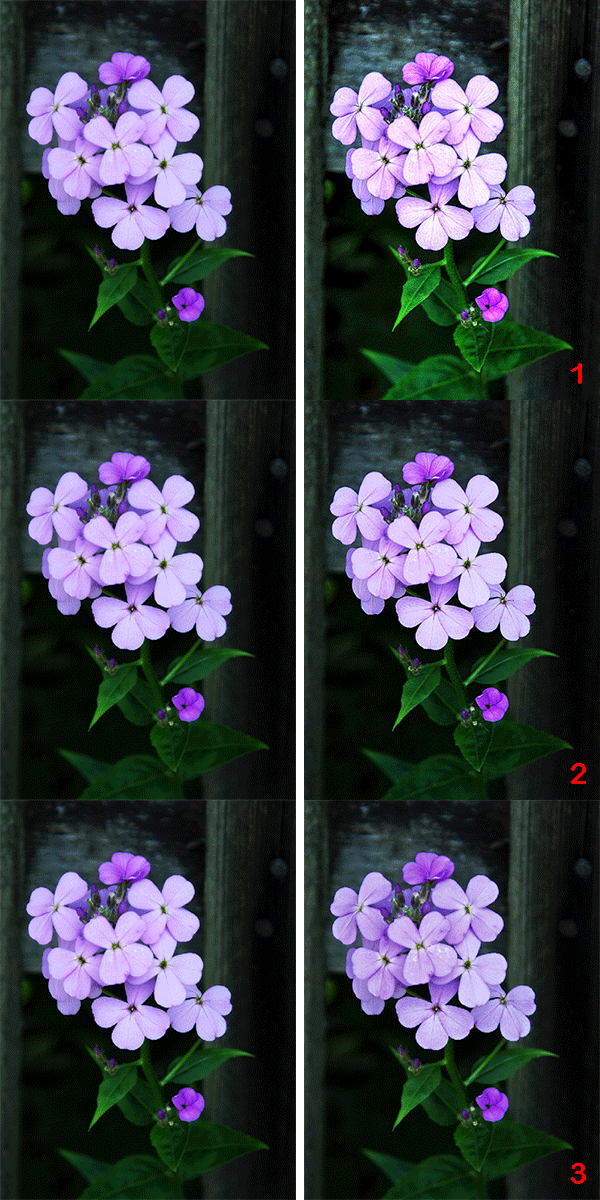 |
|
| Immagine originale | Risultati: 1 - la modalità "Migliorare i dettagli" 2 - la modalità "Prestampa" 3 - la modalità "Correzione toni" |
Per meglio comprendere la differenza confrontiamo i risultati usando la stessa immagine, elaborandola con le diverse modalità:
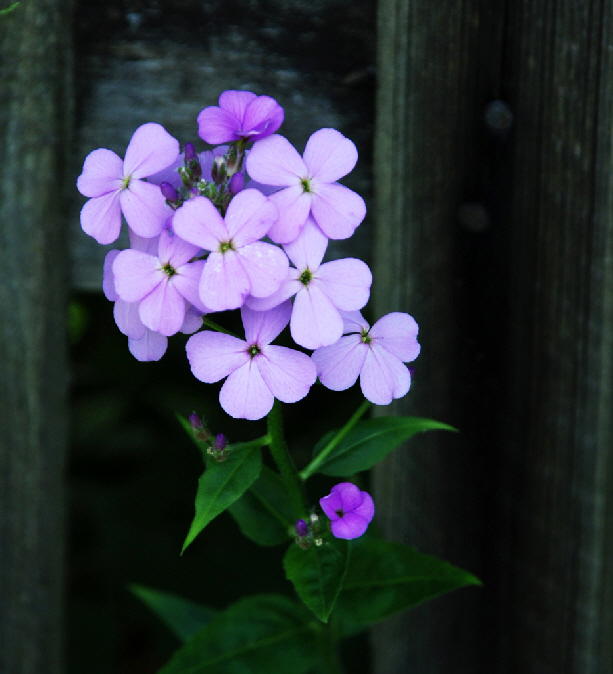
Immagine originale
Cliccare sull’immagine per visualizzare la versione ingrandita in una finestra separata
Migliorare i dettagli rafforza la differenza tra i pixel, permettendo l’evidenziazione di particolari nascosti. I dettagli sono il suo punto di forza, tuttavia, nel rivelare i particolari si può anche rafforzare il rumore digitale, che spesso è presente nelle foto.
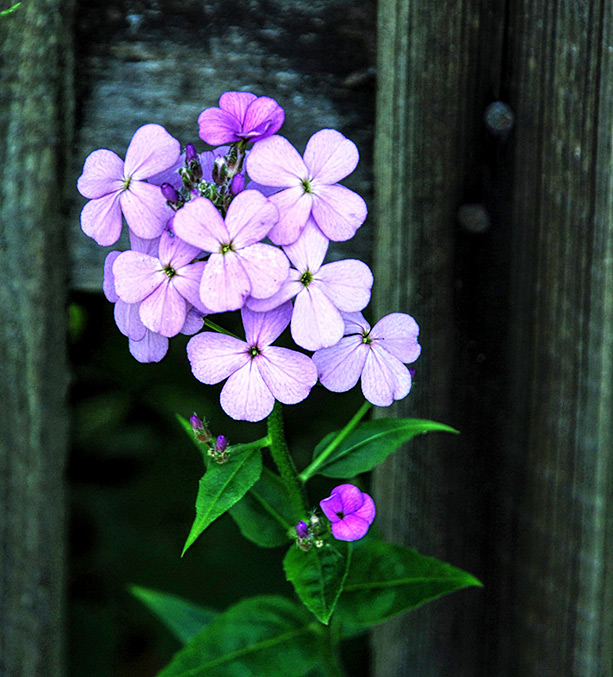
Risultato con la modalità "Migliorare i dettagli"
Cliccare sull’immagine per visualizzare la versione ingrandita in una finestra separata
Prestampa aumenta la nitidezza dei bordi ed il contrasto dell’immagine, consentendo l’evidenziazione degli oggetti. Questa modalità è utile quando si desidera approntare le foto per la stampa o pubblicare un album sul Web.
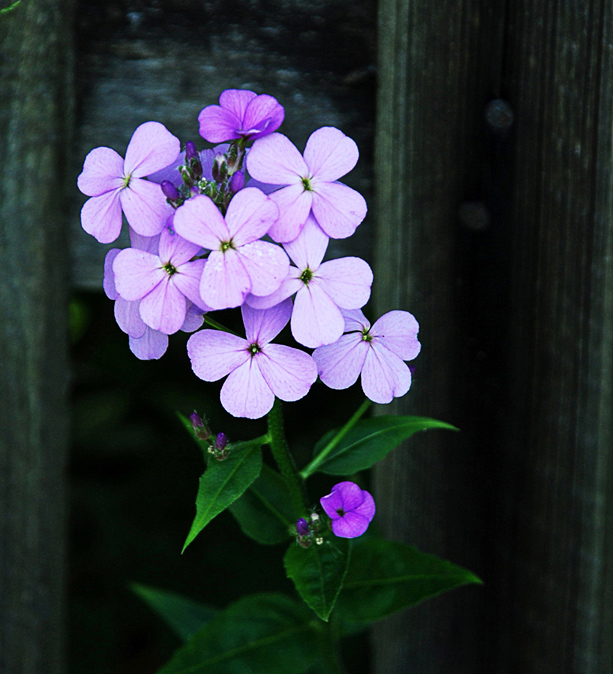
Risultato con la modalità "Prestampa"
Cliccare sull’immagine per visualizzare la versione ingrandita in una finestra separata
Correzione toni migliora l'immagine attraverso la variazione dei toni, il che porta alcuni colori dell’immagine ad essere più chiari o più scuri. La trasformazione non viene eseguita solo su luci ed ombre, ma anche sui colori delle ombre, che migliorano l'immagine all'interno della gamma del colore specificato. Per questo motivo può portare ad una mancanza di profondità dell’immagine rispetto alla modalità Migliorare i dettagli, ma si consiglia di utilizzarla quando si vogliono effettuare correzioni di tono solo in determinate zone.
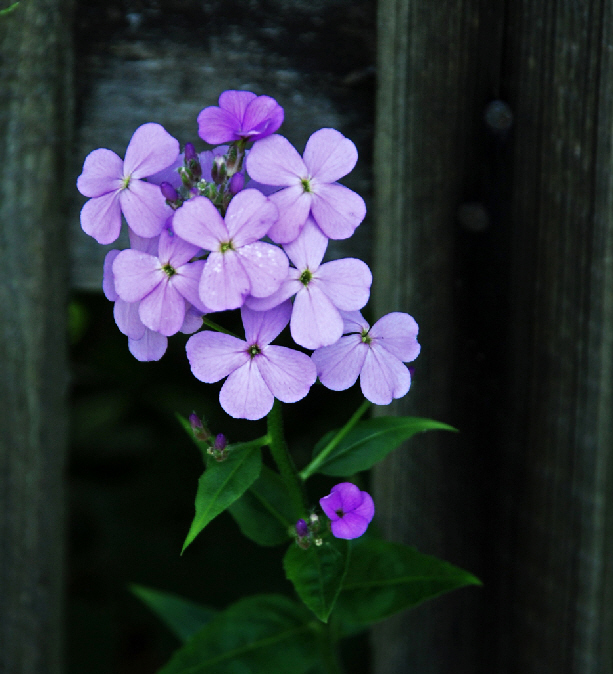
Risultato con la modalità "Correzione toni"
Cliccare sull’immagine per visualizzare la versione ingrandita in una finestra separata
Conclusione:
In modalità Migliorare i dettagli è stata elaborata l’intera immagine. I particolari degli steli e delle foglie sono evidenziati correttamente, ma i petali dei fiori risultano troppo chiari.
In modalità Prestampa il fiore è evidenziato in maniera nitida, rendendolo ben visibile sullo sfondo.
In modalità Correzione toni è stata impostata una restrizione dei colori del set, infatti è stata scelta la colorazione lilla (gradazione predominante dei petali), di conseguenza il trattamento ha interessato unicamente le aree con questa tinta; le altre zone come gli steli, le foglie e lo sfondo, sono rimasti invariati.
Una modalità non è sempre superiore all’altra. Immagini diverse richiedono approcci di correzione differenti, quindi non è possibile prevedere in anticipo quale modalità sia più efficace.
In molti casi tutte e tre si integrano a vicenda, infatti apportare le modifiche con ognuna di loro può condurre ad un risultato dell’immagine nettamente superiore. Se si decide di usufruire di tutte le modalità, consigliamo di procedere prima con Migliorare i dettagli, salvare l’immagine, quindi riavviare ed usare Correzione toni. L’utilizzo della modalità Prestampa è suggerito come ritocco finale.
Enhancer v. 17.7 - 10-giorni di prova gratuita

