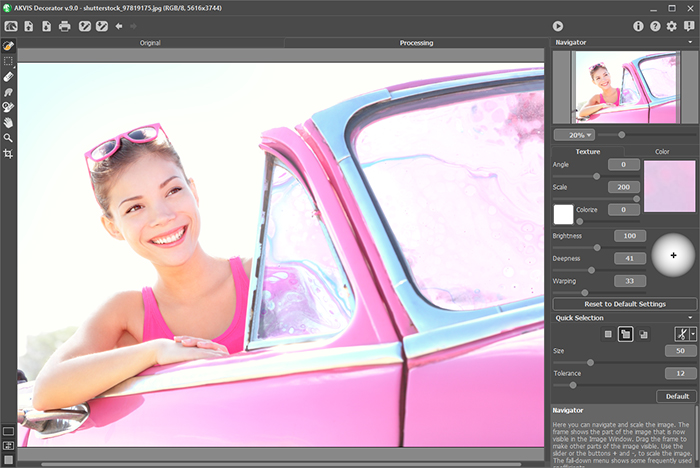
Passaggio 4. È possibile applicare una nuova texture o ricolorare l'oggetto. Pertanto, nel passaggio successivo sarà necessario selezionare una texture o un colore, andremo ora ad esplorare tutte le possibilità.
Selezionare una texture
È possibile scegliere una texture qualsiasi delle molte contenute nella Libreria Texture. Per accedere al menu fare doppio clic, con il tasto sinistro del mouse, sulla casella quadrata, a destra, contenente una texture.
Le texture contenute nella Libreria sono divise in cartelle: pietre, tessuti, metalli, fiori, ecc…per facilitarne la scelta. Selezionare una cartella, nella finestra sottostante verranno visualizzate tutte quelle disponibili, scorrere il cursore per sceglierne una e fare doppio clic su di essa con il tasto sinistro del mouse.
È inoltre possibile utilizzare le proprie texture. A tal fine è necessario adeguare le loro dimensioni (100 x 100 px) e salvarle come file jpg ad alta risoluzione in qualsiasi cartella sul computer.
Per caricare queste texture in AKVIS Decorator, aprire la Libreria Texture, premere sul pulsante
(in alto) e nella finestra Apri cercare la cartella e selezionare quella desiderata.
Per tornare al Pannello Impostazioni (Settings panel) senza selezionare nulla, è sufficiente premere il pulsante
.
Il programma permette di regolare Angolo (Angle), Scala (Scale) e Colore (Color) della texture.
Se si cambiano i parametri della texture è necessario premere il tasto Generare per applicare le modifiche.
Si può sempre ritornare alle impostazioni originali cliccando su Ripristinare le impostazioni predefinite.
Selezionare un colore
Se non si desidera applicare nessuna texture all’oggetto, ma semplicemente cambiare il colore, passare alla Scheda Colore nel Pannello Impostazioni.
Per scegliere un colore ci sono 3 opzioni: dalla Tavolozza Colori, dalla finestra di dialogo Selezione Colori o dall'immagine originale.
Per selezionare un colore dalla Tavolozza Colori è sufficiente cliccare con il tasto sinistro del mouse dove si vuole. Il colore scelto verrà visualizzato nella casella quadrata, sulla destra.
Per aprire la finestra di dialogo Selezione Colore (Select Color) basterà un doppio clic sulla casella quadrata colorata, alla destra della Tavolozza.
Inoltre, è possibile scegliere un colore dall'immagine originale.
Per fare ciò, basta cliccare in qualsiasi punto mantenendo premuto il tasto Ctrl su Windows,
su Macintosh.
Sempre nella Scheda Colore, proprio sopra il quadrato che testimonia il colore scelto, si trova una Mini-Tavolozza dove si possono memorizzare i colori personalizzati o preferiti. Per effettuare questa operazione basta trascinare nella cella qualsiasi colore si trovi nella casella quadrata, anche se la cella non è vuota. Per richiamare un colore dalla mini-tavolozza basta un clic del mouse con il tasto sinistro su di esso, per rimuoverlo un clic con il destro.