Convertir une photo en dessin au crayon
Dans le signet Dessin (Sketch) vous pouvez régler les paramètres de la transformation photo-en-dessin. Il y a deux champs de paramètres: Effets et Traits.
Attention: Seul le paramètre Coloration vous permet de voir les modifications immédiatement, une fois vous déplacez le curseur. Lorsque vous changez d'autres paramètres, il faut appuyer sur le bouton vert Démarrer pour voir le résultat.
Effets:
Aquarelle. L'effet Aquarelle permet de créer des dessins à l'aquarelle. La valeur par défaut est 0 qui correspond à un dessin au crayon. Lorsque vous déplacez le curseur à droite, les traits deviennent flous, le contraste et le détail deviennent plus faibles, comme si les traits étaient dessinés sur le papier humide. Plus haute est la valeur du paramètre, plus fort est l'effet.
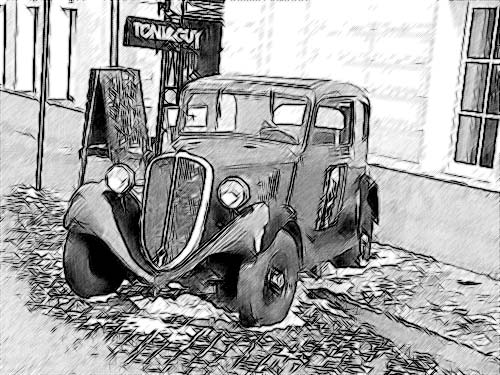
|
| Aquarelle = 10 |
Fusain. L'effet Fusain permet de créer l'effet d'un dessin au fusain. Quand vous déplacez le curseur à droite, la technique de dessin change d'un crayon graphite au fusain.
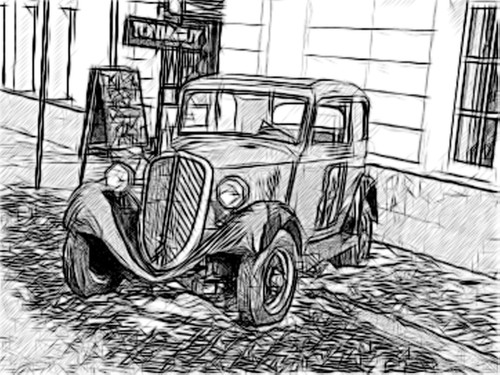
|
| Fusain = 7 |
Colorisation. L'effet Colorisation permet d'ajouter la couleur au dessin au cas où l'image originale était en couleurs. Lorsque vous déplacez le curseur à droite, le dessin acquiert les couleurs à partir de l'image originale. La valeur par défaut est 0, ce qui correspond à un dessin en noir et blanc.
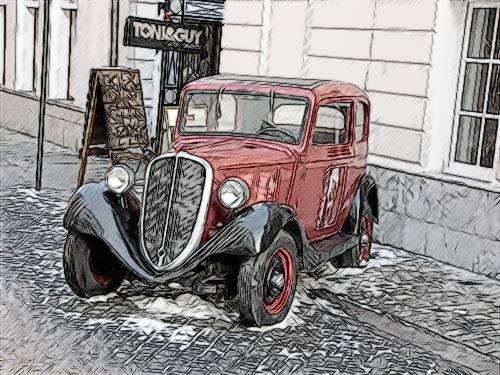
|
| Colorisation = 40 |
Traits:
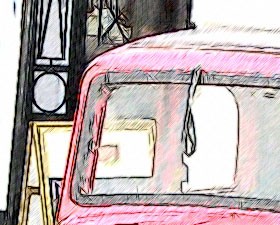
Crayons de couleur. Quand la case à cocher Crayons de couleur est activée, le logiciel imite le dessin au crayon de couleur. Quand la case à cocher est désactivée, les traits sont noirs.
|
|
|
| la case "Crayons de couleur" est activée | la case "Crayons de couleur" est désactivée |
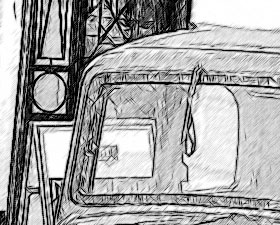
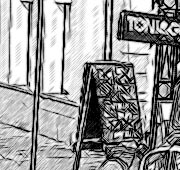
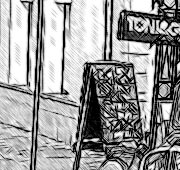
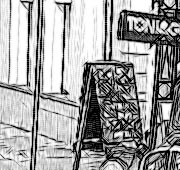
Angle. Le paramètre Angle définit l'angle de pente des traits en hachant une zone uniforme (une zone qui ne contient pas de contours et de différences d'intensité). Par défaut les traits dans ces zones sont tracés à un angle de 45 degrés.
|
|
|
| Angle = 45 | Angle = 135 | Angle = 90 |
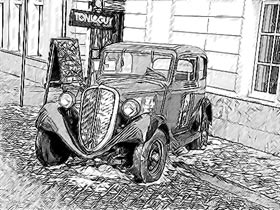
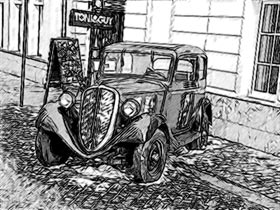
Taille. Le paramètre Taille définit la taille des traits. Si vous réduisez la valeur du paramètre les traits du dessin deviennent plus fins et plus durs; si vous augmentez la valeur, les traits deviennent plus larges et flous au bord. Les traits fins sont bons pour dessiner des portraits, les traits larges sont bons pour les paysages.
|
|
| Taille = 5 | Taille = 9 |
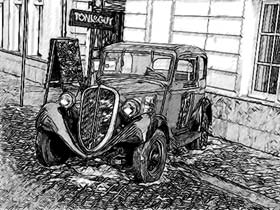
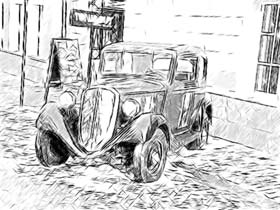
Longueur Minimum/ Maximum. Le paramètre définit le diapason des longueurs de traits admissibles.
Les traits qui sont plus courts ou plus longs que la longueur minimum et maximum ne seront pas affichés sur l'image. Vous pouvez expérimenter avec le paramètre pour créer des effets intéressants.
|
|
| Longueur Minimum/ Maximum=1/4 | Longueur Minimum/ Maximum=8/16 |
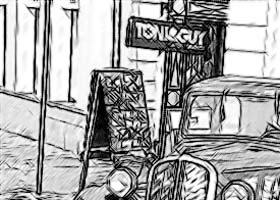
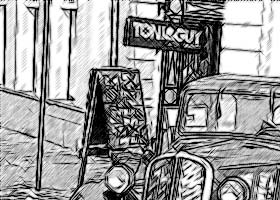
Intensité aux demi-tons. Le paramètre Intensité aux demi-tons définit l'intensité des traits dans les demi-tons. Lorsque vous déplacez le curseur à gauche, les traits dans les demi-tons se fanent. Lorsque vous déplacez le curseur à droite les traits deviennent plus épaisses et plus intenses.
|
|
| Intensité aux demi-tons = 1 | Intensité aux demi-tons = 10 |
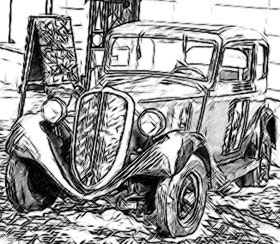
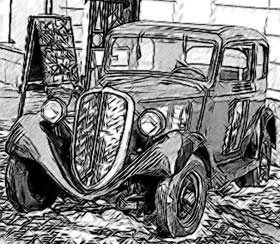
Hachure aux demi-tons. Le paramètre Hachure aux demi-tons définit la densité de hachure dans les demi-tons. Il peut être utile de réduire la valeur pour nettoyer le fond ou le visage d'une personne.
|
|
| Hachure aux demi-tons = 1 | Hachure aux demi-tons = 100 |
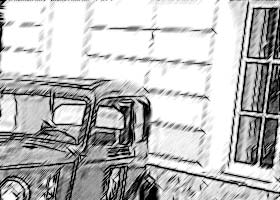
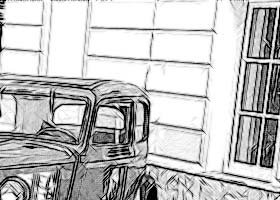
Netteté. Le paramètre Netteté règle la netteté des contours sur le dessin. Moins grande est la valeur du paramètre, plus les bords sont définis par la hachure plutôt que par des lignes rigides. Si vous voulez souligner les bords, augmentez la valeur du paramètre.
|
|
| Netteté = 0 | Netteté = 100 |
Sketch v. 28.1 - 10 jours d'essai
