Graphic software for Windows Mac graphic software
Entrez votre e-mail pour souscrire à notre liste de diffusion.
 
  
  Produits     Télécharger     Magasin en ligne     Tutoriel     Support     Compagnie
en  fr  de  es  pt  it  jp  ru    
 

Tutoriel: AKVIS Decorator

Comment fonctionne-t-il?


Veuillez voir un petit flash pour apprendre à utiliser AKVIS Decorator. Cliquez ici! (flash-movie en anglais, 3.78 Mb)


Afin de recolorier ou de modifier l’aspect d’une surface avec le  plug-in AKVIS Decorator vous devez suivre les indications suivantes:

  • Étape 1. Ouvrez l’image dans votre éditeur de photo.
    Photo d'une voiture
  • Étape 2. Sélectionnez l’objet à modifier. Pour cela, utilisez l’outil de sélection de votre logiciel photo. La sélection doit être la plus précise possible.
    Sélection
  • Étape 3. Ouvrez le plug-in en cliquant AKVIS -> Decorator dans le menu Filtres.
    Si vous travaillez sous Adobe Photoshop, cliquez Filtre -> AKVIS -> Decorator
    Avec Paint Shop Pro, vous ouvrirez Effets -> Plugins -> AKVIS -> Decorator
    Et sous Corel PHOTO-PAINT, effets -> AKVIS -> Decorator.
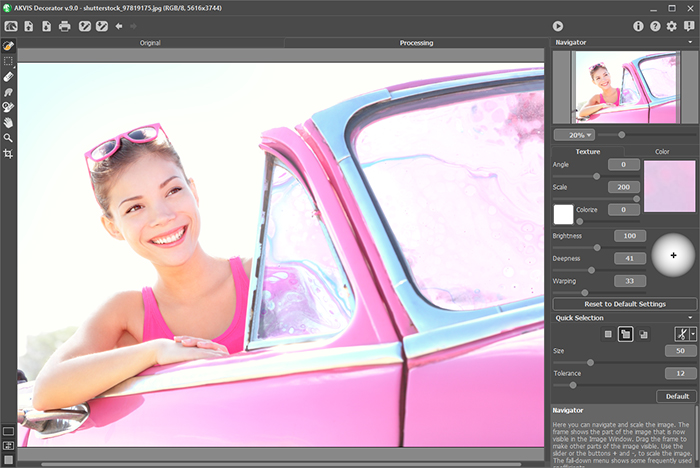
    AKVIS Decorator
  • Étape 4. Vous pouvez appliquer soit une nouvelle texture, soit une nouvelle couleur. Nous allons ensemble étudier ces deux possibilités.


    Sélection d'une texture

    Vous pouvez choisir n’importe laquelle des nombreuses textures issues de notre bibliothèque. Pour accéder au menu, double-cliquez avec la partie gauche de votre souris sur la case exemple, à droite.

    Texture

    L’ensemble des textures est divisée, pour en faciliter l’accès, en sous-groupes chacun défini de façon claire. Vous vous déplacerez ainsi simplement dans l’arborescence avant d’établir votre choix en double-cliquant de nouveau sur le modèle qui vous intéresse.

    Vous avez aussi la possibilité d’utiliser vos propres textures. Pour cela vous devez d’abord créer une image jpeg de votre travail. Celle-ci devra être sous un format 100x100 pixels et d’une définition supérieure. Elle sera ensuite stockée dans un dossier du disque dur de votre ordinateur.

    Pour charger cette texture, dans AKVIS Decorator, ouvrez la Bibliothèque des Textures, cliquez sur l’icône Open et sélectionnez-la dans la boîte de dialogue.

    Vous pouvez toujours revenir au menu principal en cliquant sur l’icône Fermer.

    Bibliothèque des Textures

    Le logiciel vous permet de modifier la Rotation, l’Échelle et la Couleur de votre texture.

    • Rotation (Angle). Ce paramètre définit la valeur de l’angle de rotation de vos motifs. Les valeurs sont comprises entre 0 et 360 degrés. La rotation s’effectue dans le sens des aiguilles d’une montre.
      Rotation = 0 Rotation = 45 Rotation = 90
      Rotation = 0 Rotation = 45 Rotation = 90
    • Échelle (Scale). Ce paramètre fixe l’échelle de votre motif. Il est défini par défaut à 100%. Si vous diminuez la valeur de ce paramètre, la taille des motifs sera plus petite, et la fréquence de ceux-ci augmentera. Et vous aurez l’effet contraire en augmentant la valeur de l’échelle : les motifs seront moins nombreux et occuperont plus de place dans la texture.
      Échelle = 50 Échelle = 100 Échelle = 155
      Échelle = 50 Échelle = 100 Échelle = 155
    • Couleur (Color). Ce paramètre vous permet de changer la couleur de la texture. Par contre cela n’influera ni sur la luminosité, ni sur le contraste.
      Couleur originale Couleur bleue Couleur de rose
      Couleur
      originale
      Couleur
      bleue
      Couleur
      de rose

      Pour changer la couleur d’une texture, vous devez d’abord cocher la case située à droite du champ rectangulaire puis ouvrir le Nuancier en cliquant sur ce champ.

      Couleur de la texture

    Afin d’appliquer les différents changements apportés, vous devrez cliquer sur le bouton Générer. Les nouveaux paramètres seront mis en situation. Vous pouvez à tout moment appeler les paramètres d’origine en cliquant sur : Reset the default settings.


    Sélection d'une couleur

    Si votre tâche consiste uniquement à changer la couleur sans modifier la texture, vous pouvez basculer sur le menu Couleur dans le menu principal.

    Couleur

    Pour choisir une couleur, vous avez 3 solutions : la Palette, le Nuancier ou directement une nuance issue de votre Image originale.

    Pour sélectionner une couleur de la Palette, il vous suffit de cliquer gauche sur n’importe quelle case de celle-ci. La couleur sélectionnée s’affichera dans le rectangle-témoin à droite.

    Le Nuancier s’affiche en double-cliquant sur le rectangle-témoin à droite.

    Nuancier

    De plus, il vous est possible de sélectionner une couleur issue de votre Image originale. Pour cela cliquez gauche sur n’importe quel point de celle-ci en gardant enfoncée la touche Ctrl (Command sur Mac).

    Juste au-dessus du rectangle-témoin du menu Couleur vous trouverez une mini-palette. Vous pouvez y stocker vos couleurs préférées. Pour cela, glissez n’importe quelle couleur, qu’elle se trouve dans le rectangle-témoin ou dans la palette. Pour appeler une couleur de la mini-palette, cliquez gauche dessus. Pour la faire disparaître, cliquez droit.

  • Étape 5. Appuyez sur le bouton Appliquer la texture afin d’appliquer une texture ou une couleur à une surface sélectionnée. Le résultat apparaît sous l’onglet Après.
    The texture is applied to the selection
  • Étape 6. Ajustement des différents paramètres qui définiront la tonalité finale.
    • Luminosité (Brightness). Ce paramètre vous permet de changer la luminosité de l’image originale. Vous pourrez vous en servir, si vous désirez appliquer une texture lumineuse à un objet sombre, ou bien sûr l’inverse. Dans le premier cas, vous augmenterez la valeur de ce paramètre, et vous la diminuerez dans le second. La valeur 100%  correspond à la luminosité initiale de l’image
      Luminosité = 60
      Luminosité = 60
      Luminosité = 100
      Luminosité = 100
      Luminosité = 140
      Luminosité = 140
    • Profondeur (Deepness). Ce paramètre gère les informations de lumière et d’ombre sur une image. À 0, les ombres, les volumes sont ignorés et  le résultat donne un aspect plat. Au maximum, toutes les informations liées à la profondeur sont accentuées et l’image apparaîtra en 3D. Par contre certaines parties peuvent être sur ou sous exposées.
      Profondeur = 5
      Profondeur = 5
      Profondeur = 40
      Profondeur = 40
    • Déformation (Warping). Ce paramètre fixe le degré de déformation que l’on pourra appliqué à la texture. À 0 il n’y aura aucune déformation, le taux de déformation augmentera en fonction du pourcentage choisi.
      Déformation = 5
      Déformation = 5
      Déformation = 80
      Déformation = 80
    • Source de lumière (Light Source). En déplaçant la cible sur la sphère, on figure l’orientation de la lumière lors de la prise virtuelle de la photo. La position de la source de lumière permet de varier la chaleur qui se dégage.
      Source de lumière

    Tous les changements seront appliqués en appuyant sur le bouton Appliquer les changements. Le résultat est visible dans l’Écran de contrôle.

  • Étape 7. Quand le résultat est à la mesure de votre imaginaire, appuyez sur le bouton Appliquer la texture encore une fois..
  • Étape 8. Pour finaliser votre travail appuyez sur Appliquer les changements.
    la voiture avec une nouvelle surface
 
Comment fonctionne-t-il? Comment fonctionne-t-il?
Couleur et texture des vêtements Couleur et texture des vêtements
Décoration de l'intérieur Décoration de l'intérieur
Théière à chaque goût Théière à chaque goût
Un bas-relief cambodgien Un bas-relief cambodgien
La Reine des Glaces La Reine des Glaces
Cadre moderne façon Patchwork Cadre moderne façon Patchwork


   Politique de Confidentialité | Plan du Site | Recherche | English  | Français  |Deutsch  |Español  |Português  |Italiano  |日本語  |Pусский  | © 2004-2009, AKVIS Software Inc. Tous droits réservés.