Travailler avec AKVIS Chameleon dans Corel Photo-Paint
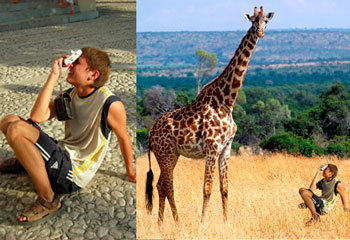
AKVIS Chameleon offre deux modes de création de collages: le mode Standard
et le mode Snapshot:
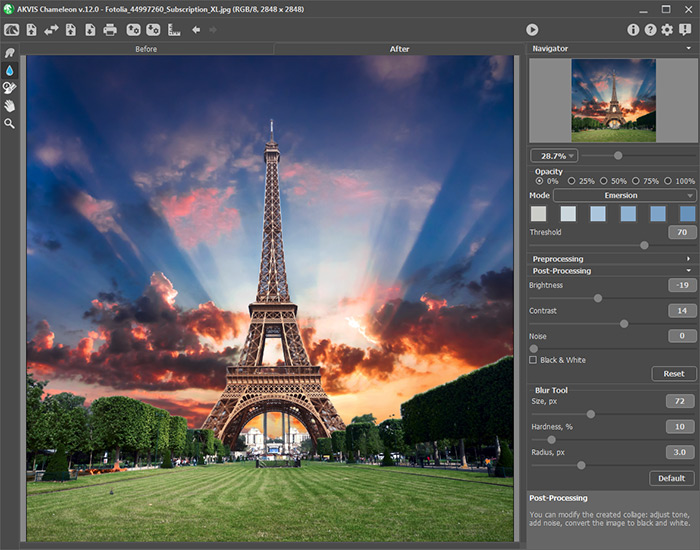
Dans le mode Standard de création de collages le programme ajuste l'objet
inséré à la gamme de couleurs de l'image cible et lisse les
bords de l'objet.
Pour apprendre à utiliser le Mode Standard de AKVIS Chameleon, veuillez voir un petit flash.
Cliquez ici (flash-movie, 2,6 Mb)
Suivez les instructions pour créer un
collage dans le mode Standard:
- Étape 1. Sélectionnez l'objet que vous voulez
transférer sur un fond nouveau avec n'importe quel outil de masque. Assurez-vous que la boîte de contrôle Anti-Alias dans la palette d'Options est désactivée;. Veuillez voir les informations sur les outils de masque ici.
- Étape 2. Copiez la sélection avec la commande Edit -> Copy.
- Étape 3. Activez l'image avec le fond et insérez l'objet copié avec la commande Edit -> Paste -> Paste as New Selection.
- Étape 4. N'enlevez pas le masque!
- Étape 5. Réglez la taille, la position, l'angle de rotation de l'objet avec l'outil Object Pick Tool. Il est important de le faire maintenant car il sera impossible plus tard.
- Étape 6. Appelez la commande Mask -> Invert deux fois. Voilà l'astuce! Rien ne se change d'apparence mais cela fait possible l'usage du plug-in.
- Étape 7. Appelez le plug-in AKVIS Chameleon avec la commande Effects -> AKVIS -> Chameleon.
- Étape 8. Enlevez le masque avec la commande Mask -> Remove.
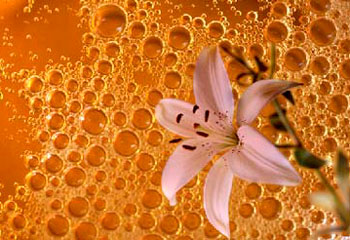
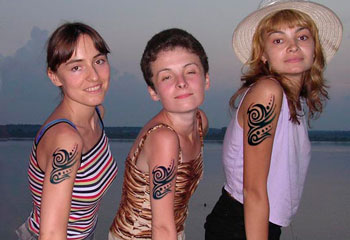
Dans le mode Snapshot le programme non seulement lisse les
bords
de l'objet inséré et ajuste sa gamme de couleurs, mais aussi
il rend l'objet translucide, de sorte que la texture de
l'image principale transparaît à travers.
Pour apprendre à utiliser Snapshot mode de AKVIS Chameleon, veuillez voir un petit flash.
Clickez ici (flash-movie, 5,38 Mb).
Follow the instruction to process a photo in Snapshot mode in Corel Photo-Paint:
- Étape 1.
Sélectionnez l'objet que vous voulez
transférer sur un fond nouveau avec n'importe quel outil de masque. Assurez-vous que la boîte de contrôle Anti-Alias dans la palette d'Options est désactivée;. Veuillez voir les informations sur les outils de masque ici.
- Étape 2. Copiez la sélection avec la commande Edit -> Copy.
- Étape 3. Activez l'image avec le fond et appelez la commande Effects -> AKVIS -> Chameleon (Take Snapshot).
- Étape 4. Insérez l'objet copié dans le fond avec la commande Edit -> Paste -> Paste as New Selection.
- Étape 5. N'enlevez pas le masque!
- Étape 6. Réglez la taille, la position, l'angle de rotation de l'objet avec l'outil Object Pick Tool. Il est important de le faire maintenant car il sera impossible plus tard.
- Étape 7. Appelez la commande Mask -> Invert deux fois. Voilà l'astuce! Rien ne se change d'apparence mais cela fait possible l'usage du plug-in.
- Étape 8. Appelez le plug-in AKVIS Chameleon avec la commande Effects -> AKVIS -> Chameleon (Use Snapshot).
- Étape 9. Enlevez le masque avec la commande Mask -> Remove.
Attention! Si l'objet inséré est plus grand que le fond, il faut régler sa taille avant de l'insérer dans le fond.
|