Plume et Encre
Le style Plume et encre imite une technique consistant à appliquer l'encre sur le papier avec une plume trempée dans un encrier ou avec un stylo moderne. Comme l'encre est appliquée avec une plume dure, le résultat est différent des dessins au crayon.
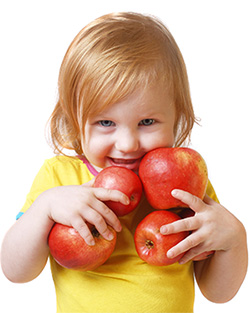
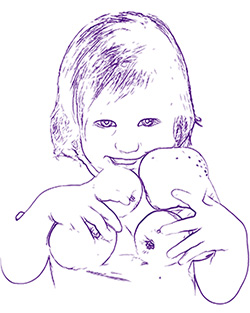
Dans l'onglet Peinture vous pouvez modifier les paramètres pour convertir une photo en dessin à la plume et à l'encre.
Paramètres de l'effet :
Niveau de détail (1-100). Ce paramètre détermine le nombre des détails et des traits qui forment les contours.
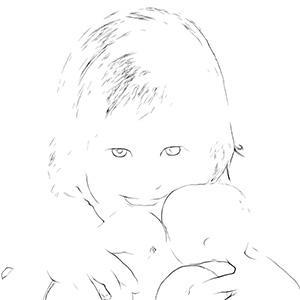
Niveau de détail = 25
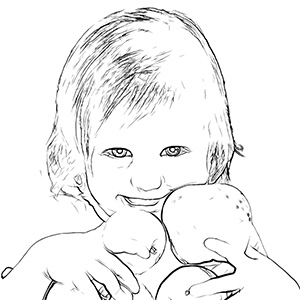
Niveau de détail = 60
Sensibilité (0-100). Netteté des contours. Plus la valeur du paramètre est haute, plus épaisses et plus claires sont les lignes des contours. Pour supprimer les lignes inutiles, on peut réduire la valeur du paramètre.
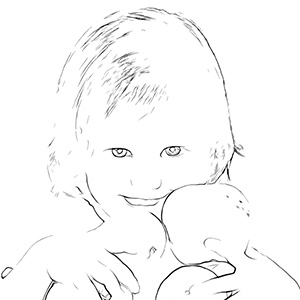
Sensibilité = 35
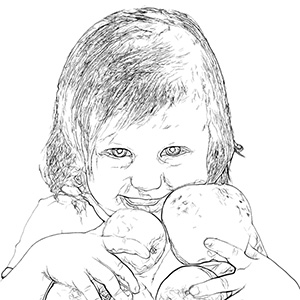
Sensibilité = 65
Epaisseur (1-100). Ce paramètre détermine l'épaisseur des contours noirs. La valeur minimale est un pixel de largeur. En augmentant la valeur de cette option, vous pouvez rendre les lignes plus visibles.
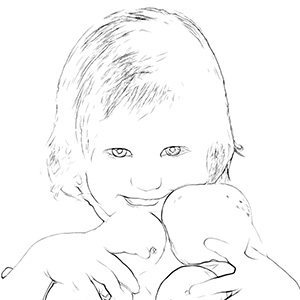
Epaisseur = 20
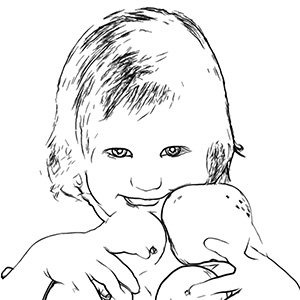
Epaisseur = 90
Définition des traits (0-8). Ce paramètre détermine la taille, l'apparence et la position des lignes, et la façon de définir les contours. Plus la valeur du paramètre est élevée, plus lignes sont utilisées et plus détails de l'image sont définis.
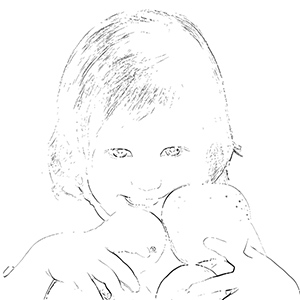
Définition des traits = 1
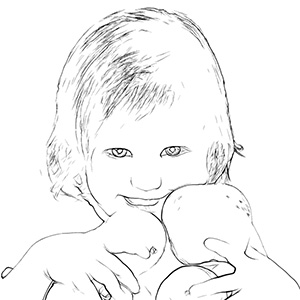
Définition des traits = 7
Netteté (0-100). Ce paramètre determine la netteté des lignes. Plus la valeur du paramètre est élevée, plus les lignes sont nettes et bien dessinées. Quand les valeurs du paramètre sont faibles, les lignes deviennent plus épaisses et plus floues.
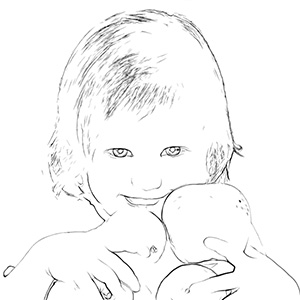
Netteté = 10
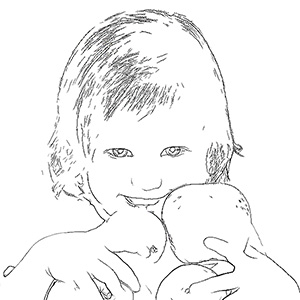
Netteté = 90
La couleur utilisée pour les contours du dessin est montrée dans la palette Couleur de la peinture. Pour choisir une autre couleur, cliquez sur la plaque et sélectionnez une nouvelle couleur dans la boîte de dialogue Sélectionner une couleur.
La couleur utilisée pour le fond du dessin est montrée dans la palette Couleur de fond. Pour choisir une autre couleur, cliquez sur la palette et sélectionnez une nouvelle couleur dans la boîte de dialogue Sélectionner une couleur.
Outils de post-traitement
- Pinceau de couleur
 . Utilisez cet outil pour coloriser l'image avec la couleur sélectionnée.
- Pinceau historique
 . L'outil vous permet de rétablir des parties de l'image à à leur état initial.
Tous les outils sont conçus pour modifier manuellement l'image dans l'onglet Après et sont uniquement disponibles pour les licences Home Deluxe et Business.
Attention ! Si vous réexécutez le traitement de l'image, les modifications effectuées avec les outils de post-traitement seront perdues !
ArtWork v. 15.1 - 10 jours d'essai
