Convertir una foto en un dibujo a lápiz
En la pestaña Dibujo (Sketch) se ajustan los parámetros para la conversión foto-en-dibujo. Hay dos áreas de parámetros: Efectos (Effects) y Trazos (Strokes).
Atención: Sólo el parámetro Coloración le permite ver los cambios inmediatamente, una vez que mueve el cursor. Cuando cambie otros parámetros, tiene que cliquar en el botón verde Arrancar para procesar la imagen una vez más con la nueva configuración.
Efectos:
Acuarela (Watercolor). El efecto Acuarela permite crear dibujos con apariencia de acuarela. El parámetro acepta valores entre 0 y 50. El valor por defecto es 0, que corresponde a un dibujo a lápiz. A medida que mueve el control deslizante a la derecha (lo que incrementa el valor del parámetro), los trazos se van volviendo borrosos, el contraste y el detalle van diminuyendo, como si los trazos fueran dibujados sobre papel húmedo. Mientras más alto es el valor del parámetro, más fuerte es el efecto.
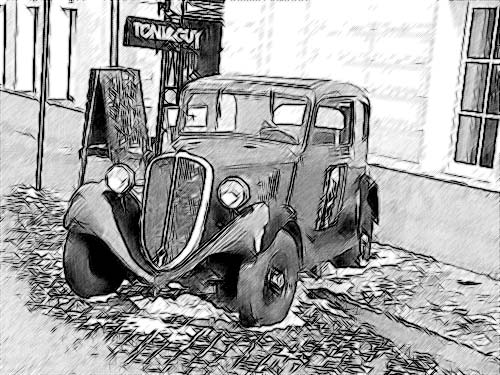
|
| Acuarela = 10 |
Carboncillo (Charcoal). El efecto Carboncillo permite crear dibujos como si hubieran sido creados con la técnica al carboncillo. El parámetro cambia la técnica de dibujo a lápiz fino por la técnica al carboncillo. Entre más alto es el valor del parámetro, más se parece a la técnica al carboncillo.
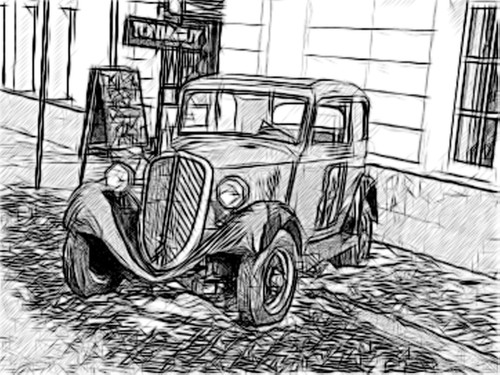
|
| Carboncillo = 7 |
Coloración (Coloration). El efecto Coloración permite añadir colores a un dibujo, siempre y cuando la imagen original tenga colores. El valor por defecto es 0, que corresponde a un dibujo a lápiz de grafito. A medida que mueve el control deslizante a la derecha, el dibujo va tomando los colores de la imagen original. Si al mismo tiempo el parámetro Acuarela (Watercolor) tiene un valor mayor que 0, el dibujo se ve como una pintura acuarela pero a color.
El parámetro Coloración acepta valores entre 0 y 100. Como ya lo mencionamos el valor por defecto es 0; esto significa que el dibujo a lápiz no está mezclado con la imagen original. A medida que mueve el control deslizante a la derecha, el dibujo va adquiriendo colores de la imagen original.
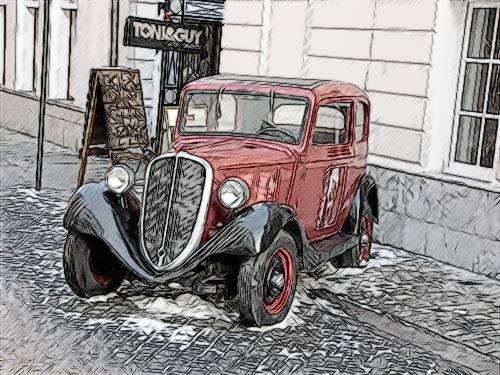
|
| Coloración = 40 |
Trazos:
Lápiz de color (Color Strokes). Cuando la casilla Lápiz de color está activada, el programa imita un dibujo a lápiz de color. Cuando la casilla está desactivada, los trazos son negros.
|
|
|
| la casilla "Lápiz de color" está activada | la casilla "Lápiz de color" está desactivada |
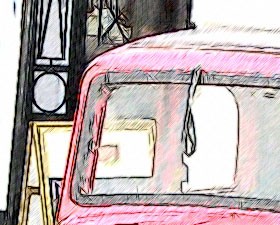
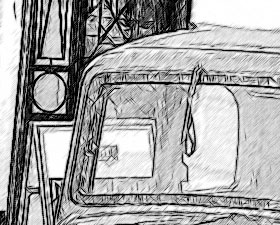
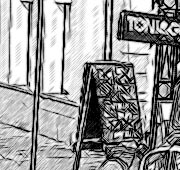
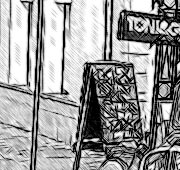
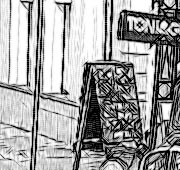
Ángulo (Angle). El parámetro Ángulo especifica el grado de inclinación de los trazos cuando se sombrea un área uniforme (un área que no contiene bordes ni cambios bruscos de intensidad). Por defecto los trazos en estas áreas son dibujados con un ángulo de 45 grados. El parámetro acepta valores entre 0 y 180 grados, el cual se puede aumentar o disminuir en pasos de 5 grados.
|
|
|
| Ángulo = 45 | Ángulo = 135 | Ángulo = 90 |
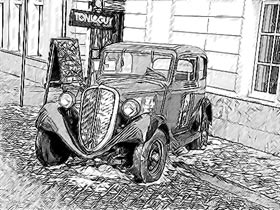
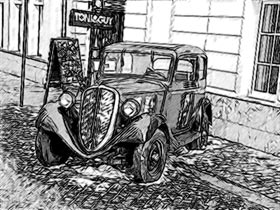
Tamaño (Size). El parámetro Tamaño especifica el tamaño de los trazos. Si reduce el valor del parámetro, los trazos del dibujo se vuelven más finos y fuertes; si aumenta el valor, los trazos se vuelven más anchos y borrosos en los bordes. Los trazos finos son buenos para los retratos.
|
|
| Tamaño = 5 | Tamaño = 9 |
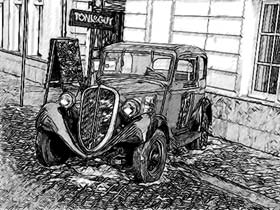
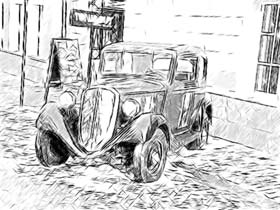
Longitud Mín/Longitud Máx ( Min Length/Max Length). Este parámetro especifica un rango dentro del cual el largo de los trazos puede variar. Hay dos controles deslizantes para definir los límites del rango: El de la izquierda especifica la longitud mínima, el de la derecha la longitud máxima. El dibujo resultante estará formado por trazos que estén dentro de este rango.
Si reduce la longitud mínima, el número de trazos y el detalle de la imagen se incrementarán. Visualmente el dibujo se vuelve más oscuro. Si incrementa el valor de la longitud mínima, el número de trazos se reduce (los trazos más cortos que el definido como mínimo no serán mostrados en el dibujo). Visualmente la imagen se vuelve más clara y limpia.
Si incrementa la longitud máxima, el sombreado se vuelve menos uniforme. Entre más alto es el valor del parámetro, trazos más largos pueden ser mostrados en el dibujo. Sin embargo, un valor muy alto podría ser contraproducente para la precisión del sombreado.
|
|
| Longitud Mín/Longitud Máx=1/4 | Longitud Mín/Longitud Máx=8/16 |
Intensidad de Tonos Medios (Midtones Intensity). Este parámetro especifica la intensidad de los trazos en tonos medios, como si fueran dibujados con diferente presión. A medida que mueve el control deslizante a la izquierda, los trazos palidecen y se van desvaneciendo (pierden intensidad y se hacen borrosos). Al mover el control deslizante a la derecha, los trazos de tonos medios se vuelven más gruesos e intensos.
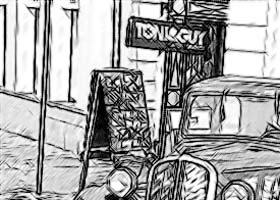
|
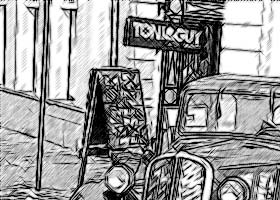
|
| Intensidad de Tonos Medios = 1 | Intensidad de Tonos Medios = 10 |
Sombreado de Tonos Medios (Midtones Hatching). Este parámetroespecifica el nivel del sombreado en las áreas de tonos medios (la densidad de líneas paralelas que se trazan en las áreas a sombrear). Si desea reducir el valor de este parámetro, mueva el control deslizante a la izquierda. Puede ser útil reducir el valor para despejar el fondo o la cara de una persona.
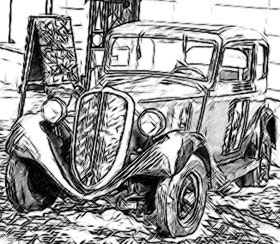
|
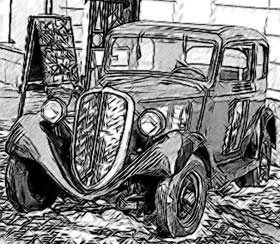
|
| Sombreado de Tonos Medios = 1 | Sombreado de Tonos Medios = 100 |
Nitidez de bordes (Sharpen). El parámetro Nitidez de bordes especifica la definición o nitidez de los bordes de los objetos en el dibujo. Cuanto más bajo es el valor del parámetro, tanto más los bordes son definidos por el sombreado en lugar de por líneas nítidas. Si desea enfatizar los bordes, aumente el valor del parámetro.
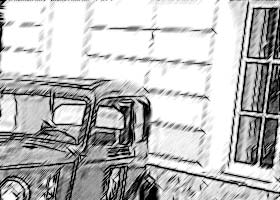
|
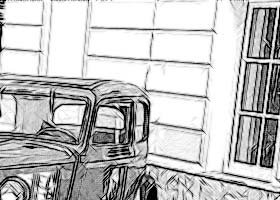
|
| Nitidez de bordes = 0 | Nitidez de bordes = 100 |
Sketch v. 28.1 - Prueba gratuita de 10 días
