Para el día de la Madre: restauración de los archivos de familia
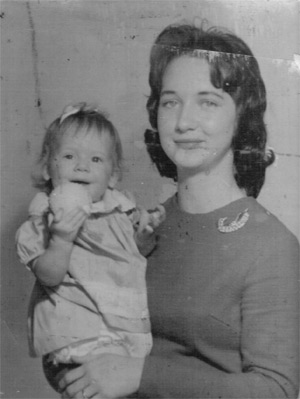
¿Quiere usted hacer un presente original a su madre o a su abuela para el día de la Madre? ¡Retoque para ella su foto vieja de los archivos de familia! Vamos a retocar esta foto vieja enviada a nosotros por Chuck Croom. Esta fotografía es de los archivos de familia de Chuck y él quiere restaurarla.
Compare las tres fotos aquí debajo: la foto original con arañazos y manchas, la foto retocada y la foto retocada en los tonos de sepia.
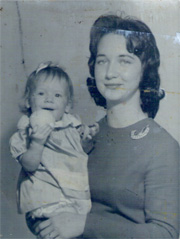
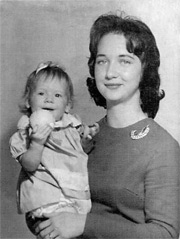
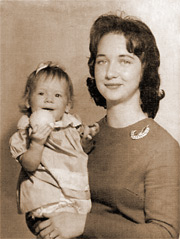
Retocaremos la foto usando AliveColors y plugin AKVIS Retoucher.
- Paso 1. Abra la foto de familia en AliveColors.
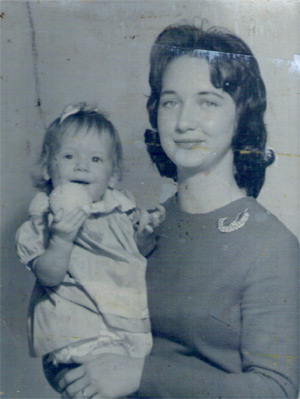
- Paso 2. Llame el comando Imagen -> Ajuste -> Blanco y negro para quitar el matiz azul de la imagen y las manchas.
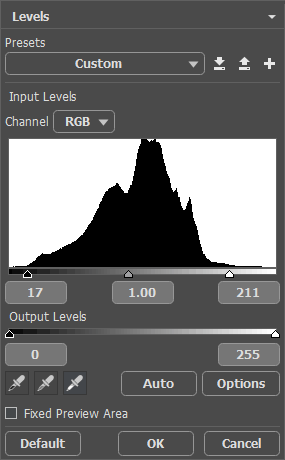
- Paso 3. Abra el cuadro de diálogo Niveles usando el comando Imagen -> Ajuste -> Niveles y fije los valores de entrada siguientes 17, 1 y 211 como se ve en la imagen debajo.
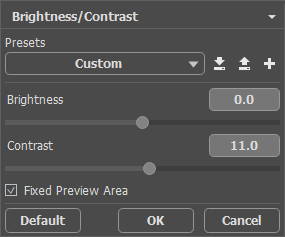
- Paso 4. En el cuadro de diálogo Brillo/contraste mueva el cursor Contraste a la derecha hasta +11 para aumentar el contraste de la imagen.
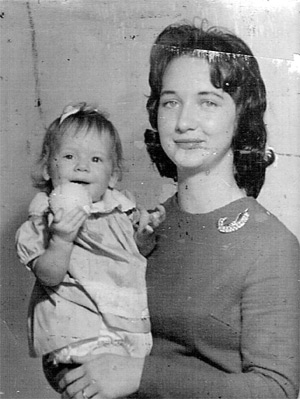
- Paso 5. Aumente la nitidez de la imagen utilisando el filtro Máscara de enfoque. Para eso seleccione el comando Enfocar -> Máscara de enfoque del menu Efectos y fije los valores siguientes de los parámetros: Contraste = 150, Radio = 3,5, Umbral = 4.

A continuación está la imagen que conseguimos:
- Paso 6. Ahora podemos quitar los defectos. Vamos a quitar los arañazos y retocar las manchas usando AKVIS Retoucher. Llame el plugin AKVIS Retoucher usando el comando AKVIS -> Retoucher del menu Efectos y seleccionar los arañazos.
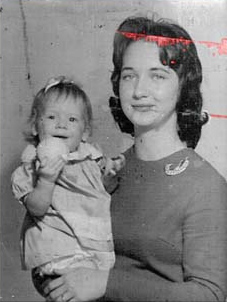
- Paso 7. Lance el proceso de restauración apretando el botón
 .
.
Verá la imagen siguiente:
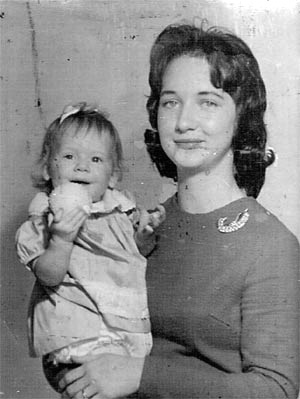
- Paso 8. Ahora podemos retocar los defectos pequeños. Puede utilizar la herramienta Zoom
 para cambiar el tamaño de la imagen y ver todas las manchas. Para quitar los defectos, repita los pasos siguientes para cada porción de la imagen con Pincel camaleón
  :
:
- Ajuste el tamaño de la estampilla.
- Indique un área para clonar. Para eso, haga click izquierdo sobre el área para clonar, teniendo la tecla Alt apretado.
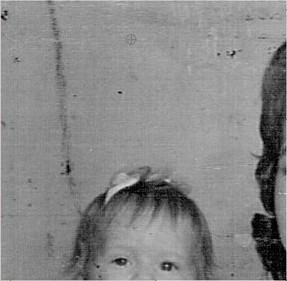
- Pinte los defectos dando pinceladas cortas.
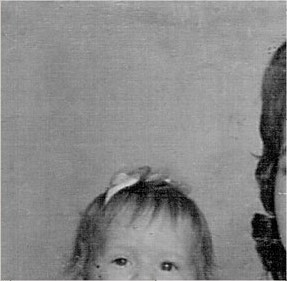
Cuando el proceso de restauración está terminado, presione el botón
 para aplicar el resultado. Verá la imagen siguiente:
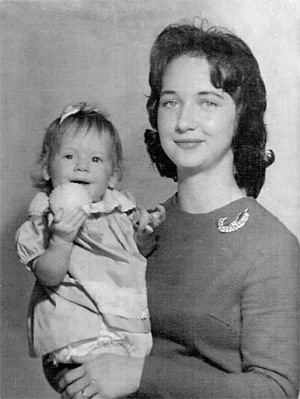
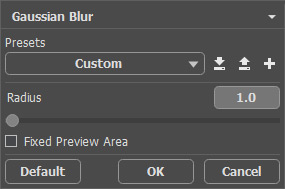
- Paso 9. Podemos mejorar la foto aplicando el filtro Desenfoque Gaussiano (Efectos -> Desenfocar -> Desenfoque gaussiano) con el valor del parámetro Radio de 1.
Hemos retocado la foto de familia.
Atención: Para convertir la foto en los tonos sepia hay que activar la paleta Acciones, seleccionar el comando de "Vintage Effect" de la lista y apretar el botón  en la parte inferior de la paleta.
También puede añadir colores a la foto utilizando AKVIS Coloriage.
Retoucher v. 12.1 - Prueba gratuita de 10 días

