Graphic software for Windows Mac graphic software
Ingrese su email para suscribirse a la lista de AKVIS.
 
  
  Productos     Descargar     Tienda     Tutorial     Apoyo técnico     Compañia
en  fr  de  es  pt  it  jp  ru    
 

Tutorial: AKVIS Decorator

CÓMO FUNCIONA


Aprenda a usar AKVIS Decorator viendo una película flash. Haga clic aquí! (flash-movie, 3.78 Mb)


Vamos a trabajar con el nuevo plug-in AKVIS Decorator, para esto usaremos las instrucciones de abajo:

  • Paso 1. Abra la imagen en su editor de fotos.
    Photo of a car
  • Paso 2. Seleccione un objeto para aplicar una textura. Utilice cualquier herramienta de selección en su editor de fotos. La selección debe ser exacta.
    Selection
  • Paso 3. Llame al plug-in con el comando AKVIS. Si utiliza Adobe Photoshop debe seleccionar el comando Filter -> AKVIS -> Decorator, en Paint Shop Pro hay que seleccionar Effects -> Plugins-> AKVIS -> Decorator; en Corel PHOTO-PAINT utilizar Effects -> AKVIS -> Decorator.
    AKVIS Decorator
  • Paso 4. Puede aplicar una nueva textura al objeto. Por lo tanto en el siguiente paso vamos a seleccionar una textura o un color.


    Seleccionamos una textura

    Una textura se elige en la Biblioteca de Texturas. Para abrir la Biblioteca de Texturas debes dar doble-click con el botón del ratón izquierdo en el cuadro textura.

    Texture tab

    La Biblioteca de Texturas incorporada tiene una gran variedad de texturas. Todas las texturas se dividen en grupos: piedra, tela, flores, etc. Para seleccionar un patrón debes primero seleccionar a un grupo del árbol y entonces del doble-click en el grupo de la textura requerida con el botón de ratón izquierdo.

    Puede también utilizar sus propias texturas. Para esto debe ajustar su tamaño (100 x 100 px) y guardarlo como archivo del jpg con calidad alta o máxima en cualquier carpeta en tu computadora.

    Para cargar la textura en AKVIS Decorator, debe abrir la Biblioteca de Texturas, presionar el botón Abrir y seleccionar la textura en el cuadro de dialogo abrir.

    Para volver a la parámetros sin seleccionar una textura, presione este botón Close.

    Texture Library

    El programa permite ajustar de ángulo, la escala y del color de la textura seleccionada.

    • Ángulo (Angle). Los parámetros del ángulo de rotación de la textura. Los valores están entre 0 y 360 grados. La textura rota a la izquierda.
      Angle = 0 Angle = 45 Angle = 90
      Ángulo = 0 Ángulo = 45 Ángulo = 90
    • Escala (Scale). Ve los sistemas de parámetro de la escala. Por defecto la escala es 100%. Si reduces el valor del parámetro, el tamaño del patrón en la textura consigue más pequeño, si aumentas el valor del parámetro, el patrón toma más lugar en la textura.
      Scale = 50 Scale = 100 Scale = 155
      Escala = 50 Escala = 100 Escala = 155
    • Color. Este parámetro permite cambiar el color de la textura elegida. Solamente cambios de color; su brillo y saturación permanecen igual.
      Original 
color Blue color 
applied Rosy color 
applied
      Color
      Original
      Aplicando
      Color Azul
      Aplicando
      Color Rosado

      Para cambiar el color de una textura debe ante todo activar la caja de color, después para elegir la textura y elegir un color desde el Cuadro de Diálogo Selección de Color Standard.

      Texture color

    Si cambia los parámetros de la textura, debe presionar botón Generar para que aplicar los cambios a la textura.


    Seleccione un color

    Si no quiere aplicar una nueva textura al objeto y su tarea es solamente cambiar su color, debe cambiar al tabulador de Color en los paneles de Propiedades y escoger el color de su agrado.

    Color tab

    Puede seleccionar la Paleta de Color, del Cuadro de Diálogo Selección de Color Standard o de la Imagen Original.

    Para seleccionar un color de la Paleta de Color sólo haga clic sobre color que desee. El color seleccionado será mostrado en cuadro de la derecha.

    El cuadro de Diálogo Selección de Color Standard se abre cuando hace doble clic en el cuadro de la derecha de la paleta.

    Standard Color Selection Dialog

    Además, es posible elegir un color de la imagen original. Para este propósito hacer clic en cualquier punto de la imagen original presionado la tecla Ctrl key pressed (Command en Macintosh).

    Al lado izquierdo tiene una mini-paleta donde puede guardar sus colores preferidos. Para guardar un color en la mini-paleta, sólo seleccione un color y haga clic en Agregar a los colores personalizados. Quitar un color, haga clic con el botón derecho del ratón en él.

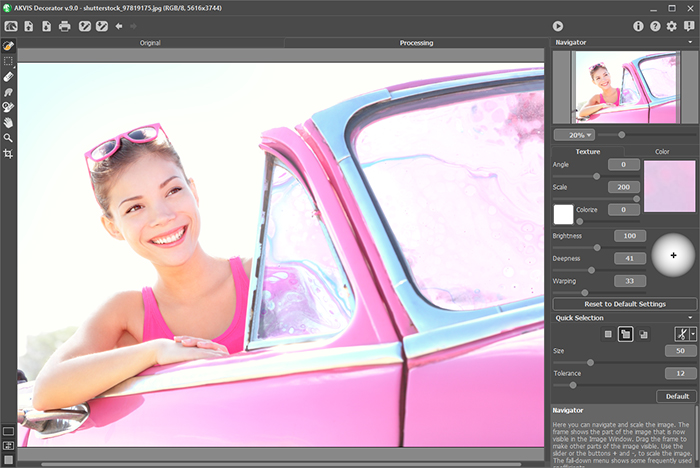
  • Paso 5. Presione el botón Aplicar para aplicar una textura o un color al objeto seleccionado. El resultado será mostrado inmediatamente.
    decorator
  • Paso 6. Ajuste los parámetros que influyen en la manera en que la textura es aplicada al objeto.
    • Brillo (Brightness). Este parámetro permite cambiar la luminosidad de la imagen de original. Podría necesitarlo si usted quiere aplicar una textura ligera para un objeto oscuro, o una textura oscura a un objeto ligero. En el primer caso, debe incrementar el valor del parámetro de brillo, en el segundo caso debe reducirlo. En 100 % el resultado del brillo es determinado por el brillo de los píxeles de la imagen original.
      Brightness = 60
      Brillo = 60
      Brightness = 100
      Brillo = 100
      Brightness = 140
      Brillo = 140
    • Profundidad (Deepness). Este parámetro influye en la cantidad de la luz y la sombra en las imágenes. En 0, persianas, pliegues y pendientes son hechos caso omiso, por consiguiente el objeto parece plano. En el parámetro más alto, lo más pronunciado son los rasgos salientes y las sombra, las expresiones mas profundas. Sin embargo, si el valor del parámetro es demasiado alto, algunas partes pueden ponerse sobreexpuestas o subexpuestas.
      Deepness = 5
      Profundidad = 5
      Deepness = 40
      Profundidad = 40
    • Retorcer (Warping). Este parámetro pone el nivel de la textura a retorcer. En 0, la textura no es retorcida en absoluto, en cambio, en el parámetro más alto, la textura es más deforme.
      Warping = 5
      Retorcer = 5
      Warping = 80
      Retorcer = 80
    • Fuente de luz (Light Source). Use la daga en la esfera para fijar la fuente de luz probable cuando la foto es tomada. La posición original de la fuente de luz influye en la textura retorcida.
      Light Source

    Para aplicar los cambios hechos en esta área de ajustes presione el botón Arrancar. El resultado es mostrado en la ventana de la imagen.

  • Paso 7. Si no está satisfecho con el resultado, ajuste de nuevo los parámetros y presione el botón otra vez Arrancar.
  • Paso 8. Cuando este listo, presione el botón Apply the result para aplicar el resultado a la fotografía y cerrar el plug-in.
    Nueva textura
 
Cómo funciona Cómo funciona
Color y Textura de la Ropa Color y Textura de la Ropa
Diseño de interior Diseño de interior
Teteras para todos los gustos Teteras para todos los gustos
Visita extraterrestre Visita extraterrestre
Cambiar el traje Cambiar el traje


   Política de privacidad | Mapa Web | Buscar | English  |Français  |Deutsch  | Español  |Português  |Italiano  |日本語  |Pусский  | © 2004-2009, AKVIS Software Inc. Todos los derechos reservados.