Graphic software for Windows Mac graphic software
Ingrese su email para suscribirse a la lista de AKVIS.
 
  
  Productos     Descargar     Tienda     Tutorial     Apoyo técnico     Compañia
en  fr  de  es  pt  it  jp  ru    
 

Tutorial: AKVIS Chameleon
¿Cómo funciona?


Siga las instrucciones para crear un fotomontaje usando AKVIS Chameleon:

  • Paso 1. Abra la imagen con el objeto para su fotomontaje.

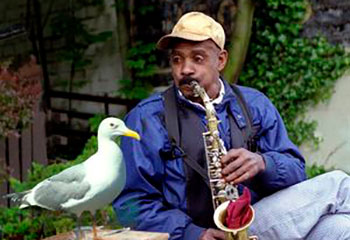
  • La imagen con el objeto para su fotomontaje
  • Paso 2. Seleccione el objeto que desea transferir con cualquier herramienta de selección. La selección no debe ser precisa.

  • Paso 3. Llame al comando AKVIS -> Chameleon – Grab Fragment en el menú Filter de su editor de imágenes.

    Adobe Photoshop - Filter –> AKVIS –> Chameleon – Grab Fragment; Paint Shop Pro - Effects –> Plugins -> AKVIS –> Chameleon – Grab Fragment; Corel PHOTO-PAINT - Effects –> AKVIS –> Chameleon – Grab Fragment.

    Si todo fue correctamente, verá un mensaje de que el Fragmento ha sido seleccionado ("Fragment saved successfully").

  • Paso 4. Abra la imagen que servirá de fondo para el fotomontaje.
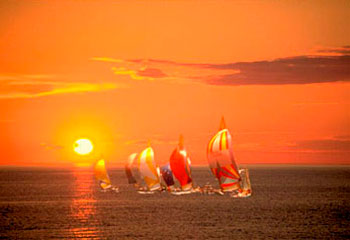
    La imagen que servirá de fondo para el fotomontaje

    Llame al comando AKVIS –> Сhameleon – Make Collage en el menú Filter de su editor de imágenes.

    Adobe Photoshop - Filter –> AKVIS –> Chameleon – Make Collage; Paint Shop Pro - Effects –> Plugins -> AKVIS –> Chameleon – Make Collage; Corel PHOTO-PAINT - Effects –> AKVIS –> Chameleon – Make Collage.

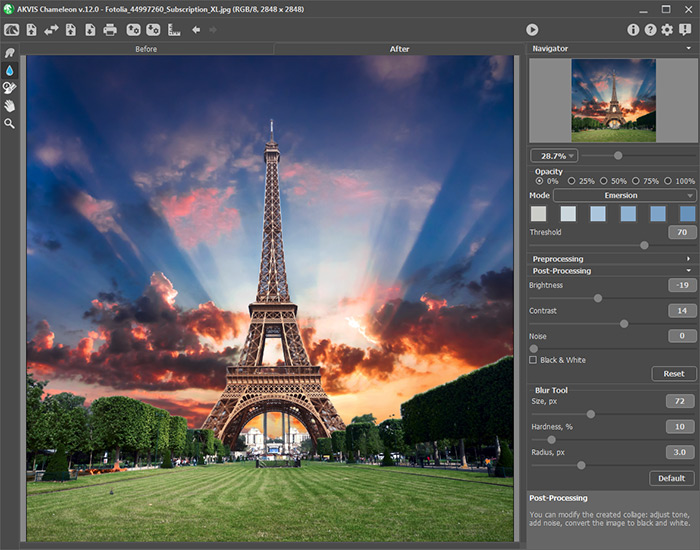
    La ventana del plugin AKVIS Chameleon se abrirá. La ventana contiene la imagen de fondo y el fragmento insertado sobre ella.

    Atención: Si comienza con el Paso 4, el programa abrirá el fragmento últimamente usado.

  • Paso 5. Seleccione el modo appropriado (Montaje, Camaleón, Fusionar, Emersion) en el menú a derecha.
    • Montaje. En el modo Montaje el programa combina imágenes para crear un montaje foto realista. Este conviene para crear fotomontajes con la gente (pegar a una persona en un nuevo fondo).

    • Camaleón. En el modo Camaleón el objeto insertado se ajusta automáticamente a la imagen, de la misma forma que lo haría un camaleón - se adapta a la gama de colores de la imagen y se mezcla con el ambiente.

    • Fusionar. En el modo Fusionar el programa no sólo alisa los bordes del objeto insertado y ajusta su gama de colores, sino que también hace el objeto semitransparente, de modo que la textura está visible a través del objeto.

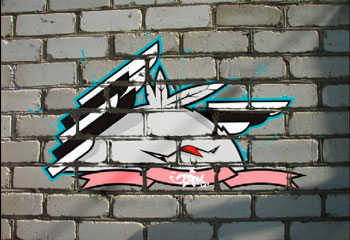
    • Emersión.

    Modo Montaje

    Modo Camaleón

    Modo Montaje Modo Camaleón

    Modo Fusionar

    Modo Emersión

    Modo Fusionar Modo Emersión
  • Paso 6. Ajuste el valor del parámetro Opacidad. Este parámetro es auxiliar y no influye para el resultado final. Reduzca el valor, si quiere colocar el fragmento en la imagen con alta precisión. Cuanto más bajo es el valor del parámetro, tanto más transparente es el fragmento.
  • Paso 7. Haga clic en Run para iniciar el proceso de creación de fotomontaje. El resultado será mostrado en la ventana Después. Puede cambiar entre las ventanas usando la clave Tab.

    Si no está satisfecho con el resultado, puede ajustar los parámetros volviendo en la ventana Antes (la clave Tab). Después haga clic en Run nuevamente.

  • Paso 8. Es posible guardar el fragmento para usarlo para otros fotomontajes. Haga clic en Save ( Ctrl+S (Command+S en Macintosh) en el Panel de Control, verá el cuadro de diálogo "Guardar el fragmento y las lineas", introduzca un nombre para el archivo e indica la carpeta a la que desea guardar el archivo.

    El fragmento se guardará con la extensión "ChameleonFragment". El archivo contiene información acerca de la ubicación de los fragmentos, los ajustes y las lineas (sólo para el modo de Montage).

    Abro un fragmento con el botón Open (Ctrl+O (Command+O en Macintosh) y seleccione el fragmento que desea.

  • Paso 9. Haga clic en Apply para aplicar el resultado y cerrar la ventana del plugin.


Cómo funciona Cómo funciona
Modo Montaje  Modo Montaje
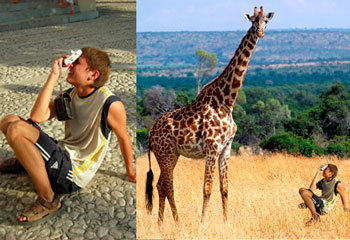
   — Cazador de fotos — Cazador de fotos
Modo Camaleón Modo Camaleón
   — Yates en el mar — Yates en el mar
   — Cambiar la apariencia — Cambiar la apariencia
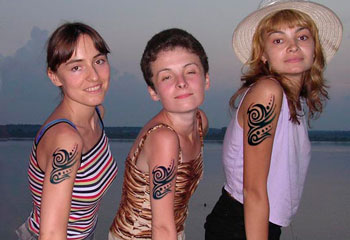
   — Hacerse un tatuaje — Hacerse un tatuaje
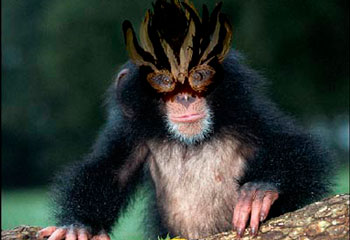
   — Mono con una máscara — Mono con una máscara
   — Timbre postal — Timbre postal
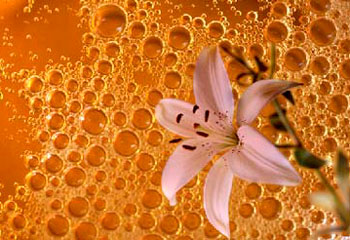
   — Etiqueta de limonada — Etiqueta de limonada
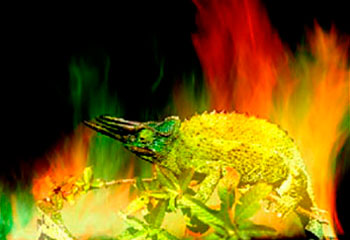
   — Camaleón en el fuego — Camaleón en el fuego
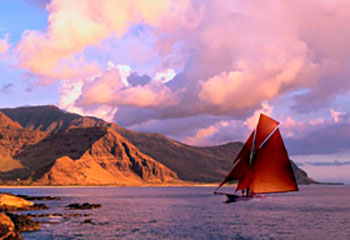
   — Velero en paisaje marino — Velero en paisaje marino
   — Flores y un Gato — Flores y un Gato
   — Elefante en la sabana — Elefante en la sabana
   — Ruinas romanas — Ruinas romanas
   — El lago de los cisnes — El lago de los cisnes
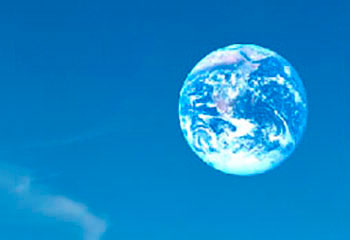
   — La vista de la Tierra — La vista de la Tierra
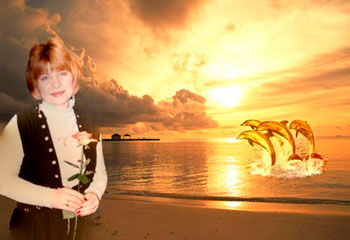
   — Collage con una chica — Collage con una chica
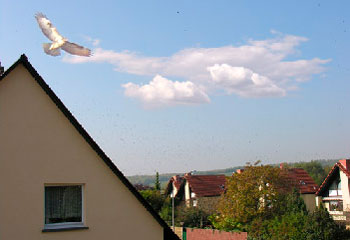
   — La paloma de la paz — La paloma de la paz
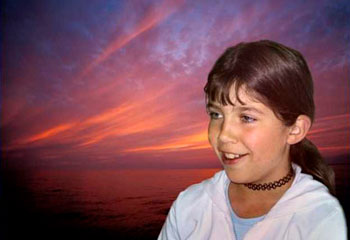
   — Muchacha en el ocaso — Muchacha en el ocaso
   — Una tarjeta de felicitaciones — Una tarjeta de felicitaciones
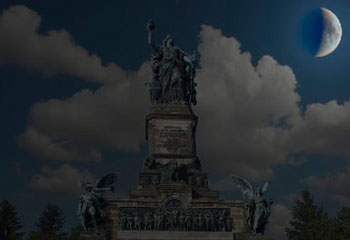
   — Crear un fotomontaje dramático — Crear un fotomontaje dramático
   — Un paisaje rural — Un paisaje rural
Modo Fusionar Modo Fusionar
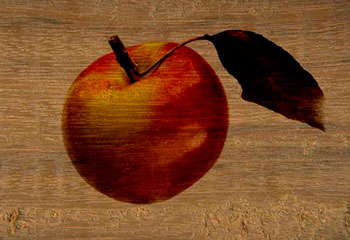
   — Pintura sobre madera — Pintura sobre madera
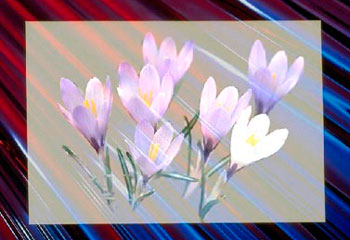
   — Tarjeta postal — Tarjeta postal
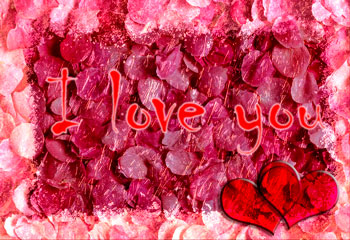
   — Tarjeta de San Valentin — Tarjeta de San Valentin
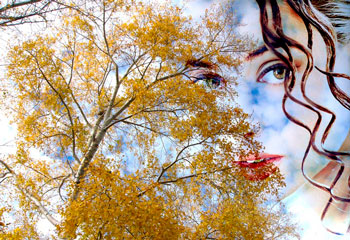
   — Paisaje de otoño — Paisaje de otoño
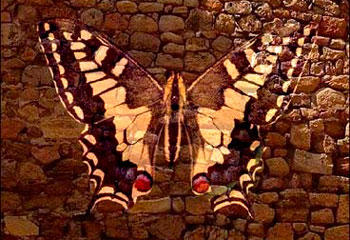
   — La mariposa en el muro — La mariposa en el muro
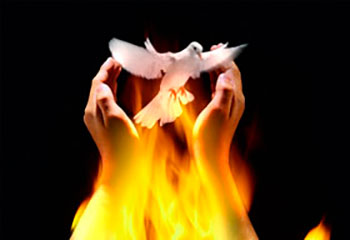
   — La paloma en el fuego — La paloma en el fuego
   — Collage fantástico — Collage fantástico
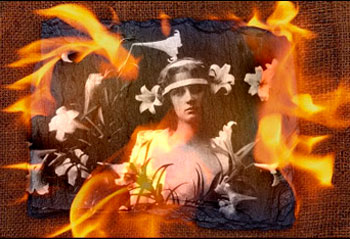
   — Foto en fuego — Foto en fuego
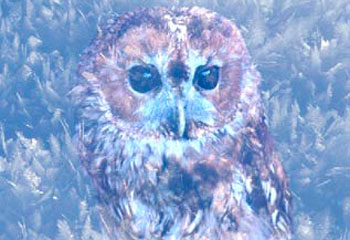
   — Lechuza en el bosque — Lechuza en el bosque
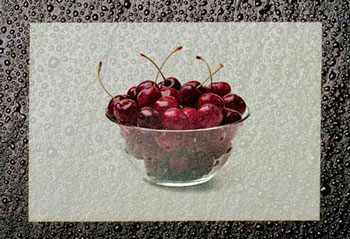
   — Guindas maduras — Guindas maduras
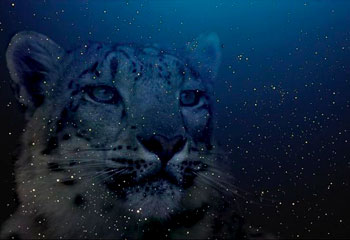
   — Leopardo para papel de tapiz — Leopardo para papel de tapiz
Modo Emersión Modo Emersión
   — Para Fanáticos del Graffiti — Para Fanáticos del Graffiti


   Política de privacidad | Mapa Web | Buscar | English  | Français  | Deutsch  | Español  | Português  | Italiano  | 日本語  | Pусский  | © 2004-2008, AKVIS Software Inc. Todos los derechos reservados.