Pluma y tinta
Pluma y tinta es una técnica en la cual se utiliza una pluma para aplicar tintas de colores al papel - desde bolígrafos modernos hasta una antigua pluma sumergida en un tintero. Debido a que la tinta es aplicada con un borde duro, el resultado se verá diferente que cuando se usa un lápiz de punta suave.
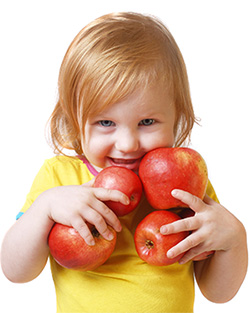
Imagen original
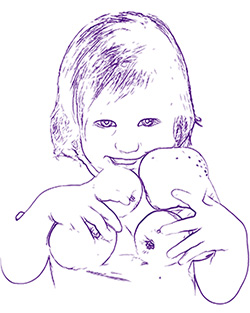
Dibujo a pluma y tintas: violeta
En la pestaña Pintura del Panel de ajustes usted puede reajustar los parámetros para convertir una foto en dibujo a pluma y tintas.
Parámetros de efecto:
Detalle (1-100). Nivel de detalle de los trazos que forman el borde.
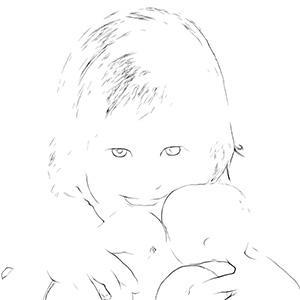
Nivel de detalle = 25
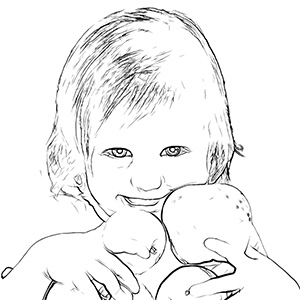
Nivel de detalle = 60
Sensibilidad (0-100). Este parámetro afecta a la intensidad de los contornos. Cuanto más alto es el valor de este parámetro, más líneas son aplicadas a la imagen. El valor debería ser reducido para remover líneas de sobra.
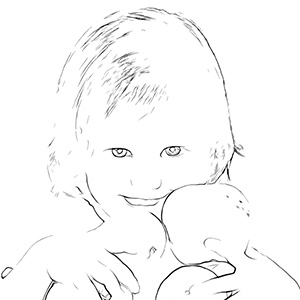
Sensibilidad = 35
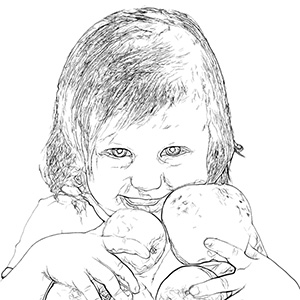
Sensibilidad = 65
Espesor (1-100). Este parámetro afecta al grosor de los contornos negros. En el valor mínimo las líneas tienen un pixel de ancho, mientras que el aumento del valor hace las líneas más gruesas.
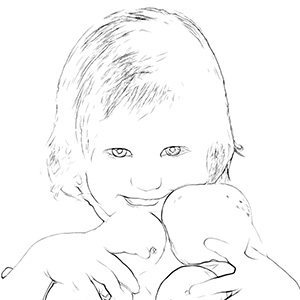
Espesor = 20
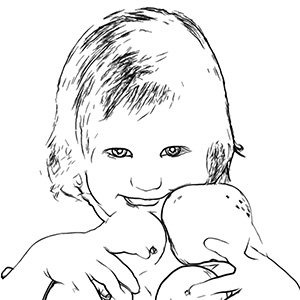
Espesor = 90
Definición (0-8). Este parámetro afecta al tamaño, a la apariencia, y a la posición de las líneas, así como también las líneas delimitan las áreas de una imagen. En los valores más altos de este parámetro más líneas son utilizadas y los detalles de una imagen están más definidos.
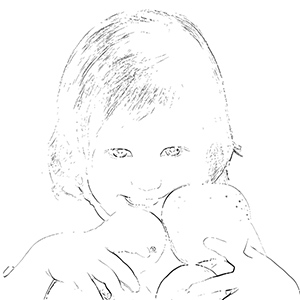
Definición = 1
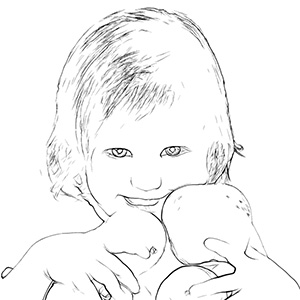
Definición = 7
Nitidez (0-100). Este parámetro afecta a la nitidez de las líneas. Para valores más altos del parámetro, las líneas tienen más claridad, trazándose los contornos más lúcidamente y con una mayor precisión. Para valores más bajos, las líneas se ponen más gruesas y borrosas.
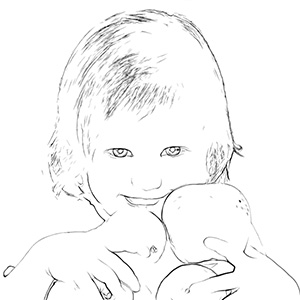
Nitidez = 10
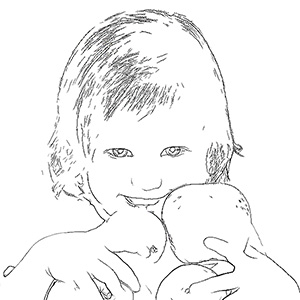
Nitidez = 90
El color de los contornos está mostrado en la paleta Color de contornos. Para elegir otro color haga clic en la paleta y seleccione un nuevo color del cuadro de diálogo Seleccionar color.
El color utilizado para el fondo del dibujo se muestra en la paleta Color del fondo. Para elegir otro color haga clic en la paleta y seleccione un nuevo color del cuadro de diálogo Seleccionar color.
Herramientas de procesamiento posterior
- Pincel de color
 . Use esta herramienta para colorear la imagen con el color seleccionado.
- Pincel histórico
 . La herramienta le permite revertir partes de la imagen a la imagen original.
Todas las herramientas fueron creadas para editar manualmente la imagen en la pestaña Después y solo están disponibles para las licencias Home Deluxe y Business.
¡Atención! Si cambia a la pestaña Antes y ejecuta el procesamiento de nuevo  , ¡los cambios realizados con esta herramienta se perderán!
ArtWork v. 14.5 - Prueba gratuita de 10 días

