Diálogo Imprimir
En la version independiente (standalone) de AKVIS ArtSuite usted puede imprimir su imagen.
Presione el botón  para abrir el el cuadro de diálogo Imprimir.
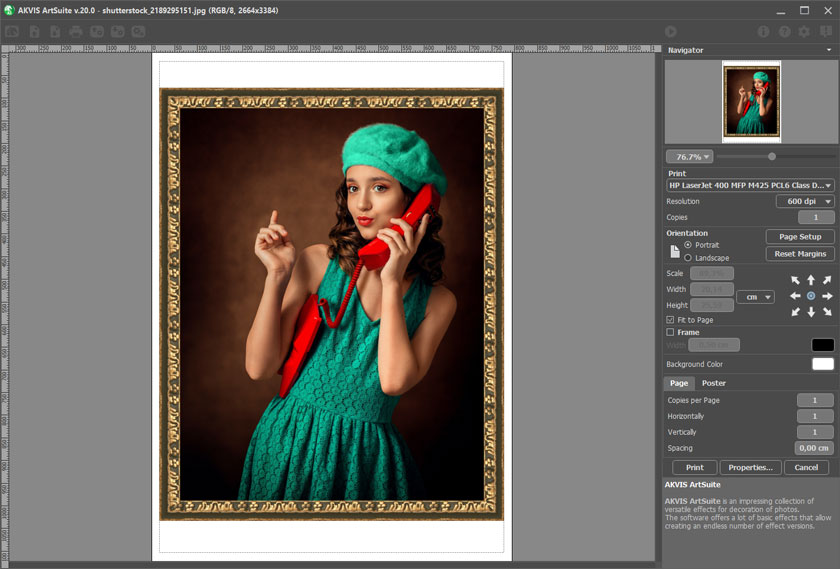
Opciones de impresión en AKVIS ArtSuite
Ajuste los parámetros que aparecen en el Panel de ajustes:
- Copias por página. Puede especificar el número de copias de la imagen en una página.
- Horizontalmente y Verticalmente. Estos parámetros indican el número de filas y columnas de las copias de la imagen en la página.
- Espacio. El parámetro define los márgenes entre las copias de la imagen.
- Páginas. Si la casilla de verificación está activada, puede especificar el número máximo de las páginas en las que la imagen se divide. La escala de la imagen se ajusta a este número de las hojas. Si la casilla está desactivada, el programa automáticamente selecciona el número óptimo de las páginas de acuerdo con el tamaño real de la imagen (escala = 100%).
- Márgenes para pegamento. Si la casilla de verificación está activada, se puede ajustar la anchura de los espacios que se utilizan para unir las hojas. Los márgenes se añadirán a la parte derecha y a la parte inferior de cada sección.
- Líneas de corte. Active la casilla de verificación para mostrar las marcas de corte en los márgenes.
- Mostrar números. Si la casilla de verificación está activada, un número ordinal de cada parte, por una columna y una fila, se imprimirá en los márgenes.
Elija una impresora de la lista de dispositivos disponibles, establezca la resolución deseada, así como el número de copias que desea imprimir.
En el grupo de Orientación seleccione la posición de papel: Retrato (vertical) o Paisaje (horizontal).
Haga clic en el botón Configurar página para abrir un cuadro de diálogo para elegir el tamaño del papel y su orientación, así como los márgenes de impresión.
Pulse el botón Restablecer márgenes para devolver los márgenes de la página en el tamaño predeterminado.
Cambie el tamaño de la imagen impresa usando los parámetros Escala, Anchura, Altura y la casilla Ajustar a la página. Estos parámetros no modifican la imagen en sí, sólo la copia impresa. Es posible cambiar la dimensión de la copia impresa si se especifica la escala de imagen en %. También se puede hacer colocando nuevos valores de ancho y altura en los campos correspondientes.
Para ajustar el tamaño de la imagen al tamaño del papel, seleccione la opción Ajustar a la página.
Mueva la imagen en la página con el ratón o alinearla con los botones flechas.
Puede activar Marco para la imagen y ajustar su anchura y el color.
Elija el Color de fondo haciendo clic en el rectángulo de color.
En la pestaña Página puede ajustar la impresión de múltiples copias de la imagen en una sola hoja.
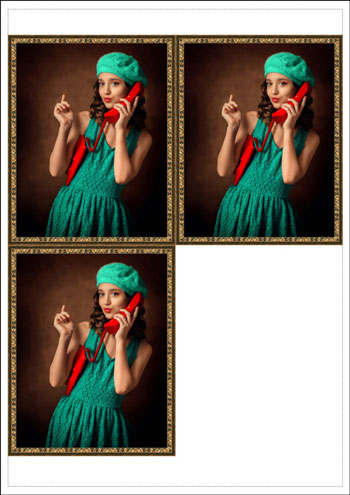
Página
En la pestaña Poster es posible ajustar la impresión de la foto en varias páginas para realizar una imagen de gran formato.
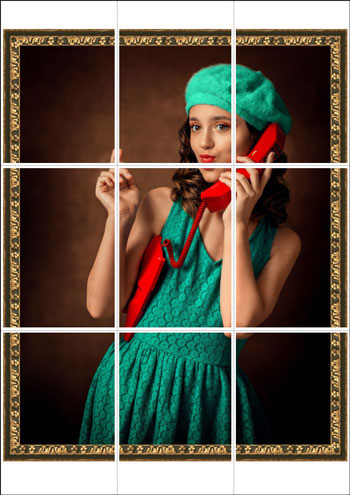
Poster
Para imprimir la imagen con los parámetros elegidos pulse el botón Imprimir.
Para cancelar la impresión haga clic en Anular.
Haga clic en el botón Propiedades... para abrir un cuadro de diálogo del sistema que le permite acceder a la configuración avanzada y enviar el documento a imprimir.
ArtSuite v. 20.0 - Prueba gratuita de 10 días

