Foto in Zeichnung umwandeln
Im Zeichnung-Register kann man die Parameter anpassen, die die Transformation des Fotos in eine Zeichnung (bzw. Aquarellbild) bestimmen. Es gibt zwei Parameter-Bereiche: Effekte und Linien.
Hinweis: Allein das Ergebnis der Änderung des Parameters Kolorieren wird sofort gezeigt. Wenn Sie andere Parameter ändern, müssen Sie auf die grüne Schaltfläche Starten klicken, um das Bild mit den neuen Einstellungen zu bearbeiten und das Ergebnis zu sehen.
Effekte:
Wasserfarbe (Watercolor). Dieser Effekt erlaubt es, Aquarellbilder zu erstellen. Der Standardwert ist 0 und entspricht einer Bleistiftzeichnung. Wenn Sie den Schieber nach rechts verschieben, werden die Linien verschwommener, der Kontrast und die Details werden schwächer, als ob man auf nassem Papier malt. Je höher der Wert des Parameters, desto stärker ist dieser Effekt.
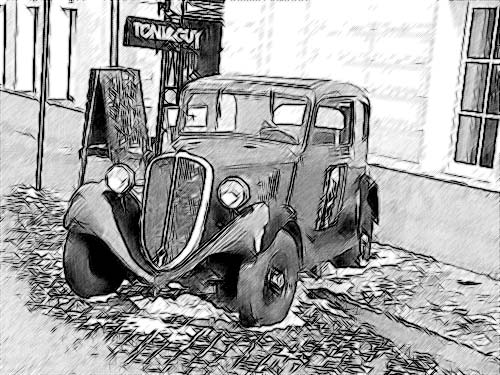
|
| Wasserfarbe = 10 |
Kohle (Charcoal). Durch diesen Effekt werden Kohlezeichnungen erstellt. Wenn Sie den Schieber nach rechts verschieben, ändert sich die Technik von einer Bleistift- bis hin zu einer Kohlezeichnung.
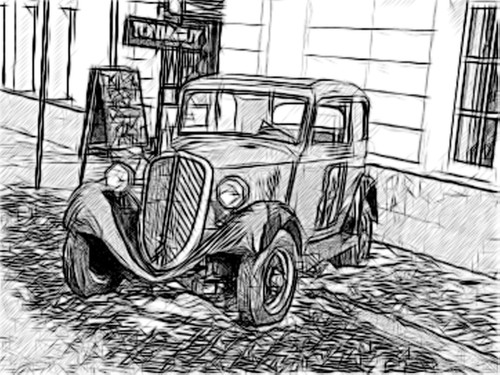
|
| Kohle = 7 |
Kolorieren (Coloration). Der Kolorieren-Effekt erlaubt es, die im Ausgangsbild vorhandenen Farben wieder in das bearbeitete Bild zu übernehmen. Je weiter der Schieber nach rechts geschoben ist, desto mehr Farbinformationen werden übernommen und desto farbiger wird das Bild.
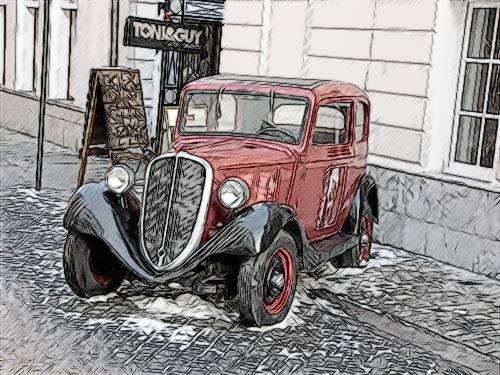
|
| Kolorieren = 40 |
Linien:
Buntstift (Color Pencil). Wenn das Kästchen Buntstift aktiviert ist, ahmt das Programm Farbstiftzeichnung nach. Wenn das Kästchen deaktiviert ist, werden alle Linien, als ob mit dem Tintenstift, schwarz gezeichnet.
|
|
|
| das Kästchen "Buntstift" ist aktiviert | das Kästchen "Buntstift" ist deaktiviert |
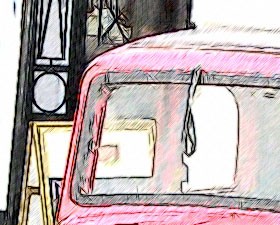
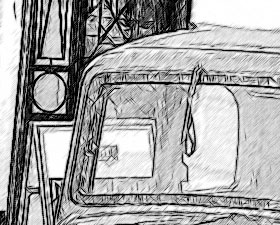
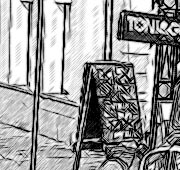
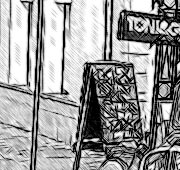
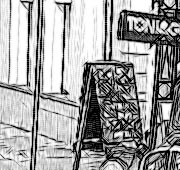
Winkel (Angle). Der Parameter Winkel legt den Neigungswinkel der Schraffierung in den gleichmäßig eingefärbten Bildteilen fest. Der Standardwert ist 45 Grad.
|
|
|
| Winkel = 45 | Winkel = 135 | Winkel = 90 |
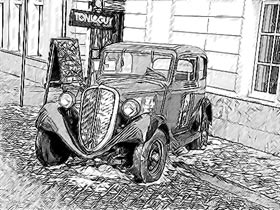
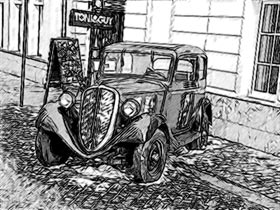
Größe (Size). Dieser Parameter legt die Größe der Linien fest. Wenn Sie den Wert des Parameters reduzieren, werden die Linien in der Zeichnung feiner und schärfer; wenn Sie den Wert erhöhen, werden die Linien breiter und verschwommener an den Rändern. Feine Linien eignen sich besonders für Porträts, breitere Linien für Landschaftsgemälde.
|
|
| Größe = 5 | Größe = 9 |
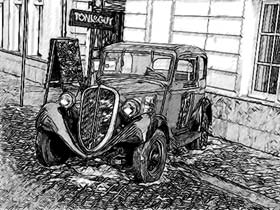
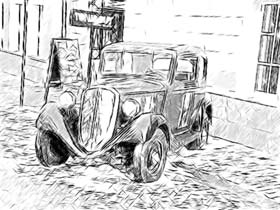
Min Länge/Max Länge (Max/Min Length). Dieser Parameter legt den Bereich fest, in dem die zulässigen Werte der Linienlängen liegen sollen. Die Linien, die nicht in diesem Intervall liegen, werden auf der Zeichnung nicht dargestellt. Beim Experimentieren lassen sich hier interessante Effekte erzielen.
|
|
| Min Länge/Max Länge=1/4 | Min Länge/Max Länge=8/16 |
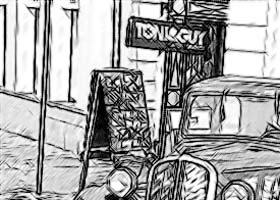
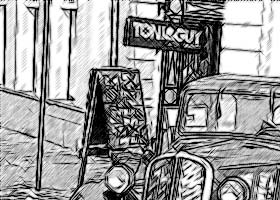
Intensität der Mitteltöne (Midtones Intensity). Der Parameter legt die Intensität der Mitteltöne in der Zeichnung fest. Wenn Sie den Schieber nach links verschieben, werden die Linien in den Mitteltönen matt und verschwommen. Wenn Sie den Schieber nach rechts verschieben, werden diese Linien breiter und intensiv.
|
|
| Midtones Intensity = 1 | Midtones Intensity = 10 |
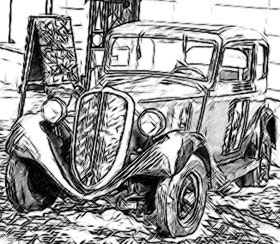
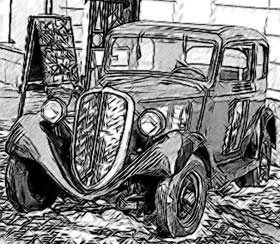
Schraffierung der Mitteltöne (Midtones Hatching). Der Parameter Schraffierung der Mitteltöne legt die Dichte der Schraffierung in den Mitteltönen fest. Dieses kann hilfreich sein, wenn man einen homogenen Hintergrund wünscht oder das Gesicht einer Person darstellen will.
|
|
| Schraffierung der Mitteltöne = 1 | Schraffierung der Mitteltöne = 100 |
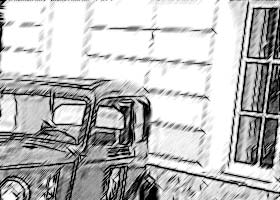
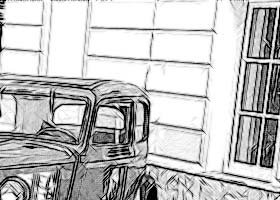
Scharfzeichnen (Sharpen). Der Parameter Scharfzeichnen reguliert die Schärfe der Kanten auf der Zeichnung. Je kleiner der Wert des Parameters, desto mehr werden die Kanten eher von der Schraffierung als von deutlichen Linien definiert. Wenn Sie die Kanten betonen wollen, erhöhen Sie den Wert des Parameters.
|
|
| Scharfzeichnen = 0 | Scharfzeichnen = 100 |
Sketch v. 28.1 - 10-Tage-Testversion
